
Kann ich ~/Library/Mobile Documents auf dem Mac löschen?
Nein — und es bringt nichts
macOS schützt das bewusst, und den gesuchten Speicherplatz bekommst du dadurch nicht.
- Belegter Platz
- 1 GB – 2 TB
- Kommt von selbst zurück
- Nicht zutreffend — es bleibt
- Was du wirklich verlierst
- Deine Dateien — auf allen Geräten
- Dateipfad
~/Library/Mobile Documents
Was du stattdessen leeren kannst
Lass den Ordner, wo er ist. Der gesuchte Platz liegt woanders — die ausführliche Anleitung zeigt, wo.
So sieht es aus

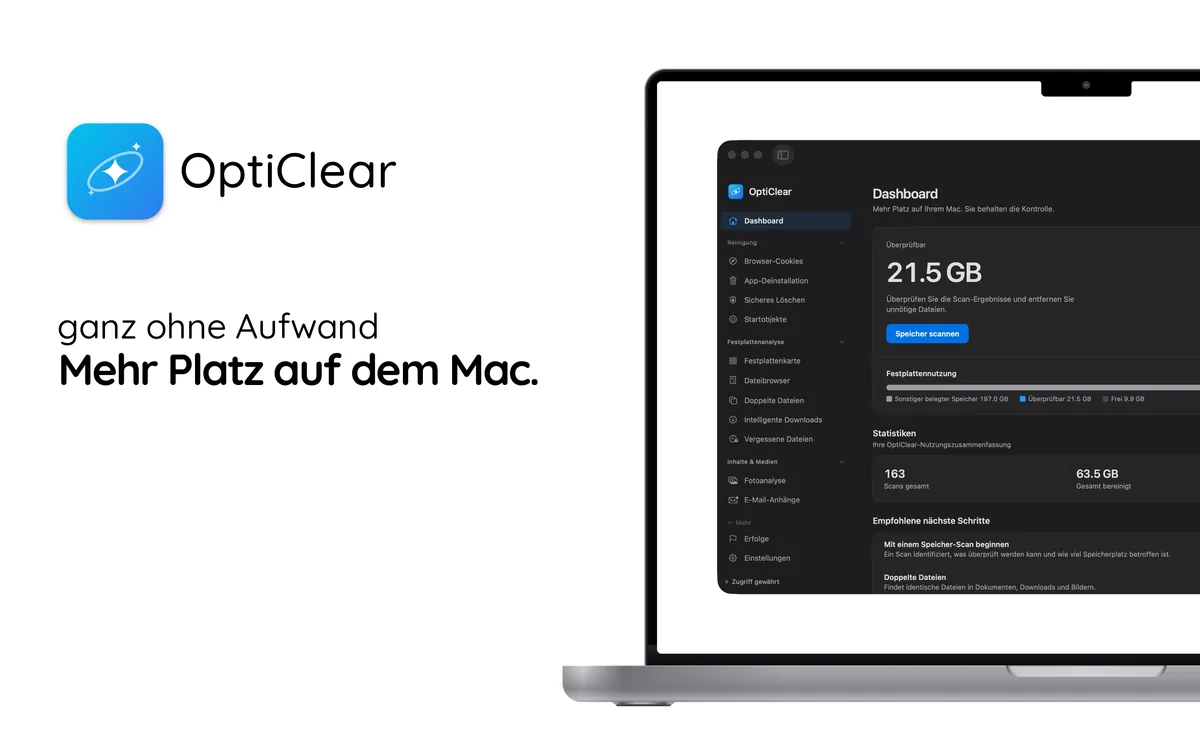

OptiClear findet diese Dateien für dich
Von Hand dauert das lange, und Fehler passieren leicht. OptiClear durchsucht deinen Mac, listet jede zugehörige Datei mit ihrer Größe auf und verschiebt nur, was du auswählst, in den Papierkorb – so kannst du alles wiederherstellen. Der Scan ist kostenlos, zum Bereinigen brauchst du OptiClear Pro.
Häufig gestellte Fragen
Ist es sicher, ~/Library/Mobile Documents zu löschen?
Nein. macOS hält das absichtlich außer Reichweite, und der gesuchte Platz liegt so gut wie sicher woanders.
Warum ist ~/Library/Mobile Documents so groß?
Es wächst mit der Nutzung, und macOS setzt keine Obergrenze. 1 GB – 2 TB ist auf einem länger genutzten Mac normal — die ausführliche Anleitung zeigt, was den Platz belegt.