
Entwickler-IDEs
Android Studio komplett vom Mac deinstallieren
Wenn du die App in den Papierkorb ziehst, bleiben viele Daten auf deinem Mac zurück. Diese nehmen oft 10 GB – 80 GB Speicherplatz ein und müssen separat gelöscht werden.
Entferne Android Studio und alle zurückgelassenen Dateien
Android Studio-Daten belegen auf einem Mac normalerweise 10 GB – 80 GB. Der kostenlose Scan zeigt dir die genaue Größe auf deinem Mac, bevor du etwas änderst.
Kostenloser Scan · Kein Konto · Nichts wird ohne deine Zustimmung gelöscht · Zuerst in den Papierkorb · macOS 14+
OptiClear ist eine Mac-App. Kopiere den Link dieser Seite und öffne ihn auf deinem Mac.
Link an mich mailen- Anwendung
- Android Studio
- Typische Datenmenge
- 10 GB – 80 GB
- Kategorie
- Entwickler-IDEs
- Dateipfad
~/Library/Android/sdk
Manuelle Bereinigungsschritte
- App komplett beenden (⌘+Q im Menü).
- Zieh Android Studio aus dem Programme-Ordner in den Papierkorb.
- Entferne die Ordner, die Android Studio hinterlassen hat; sie stehen in der Tabelle unten.
- Leere den Papierkorb, um den Speicherplatz freizugeben.
Alles, was Android Studio auf deinem Mac speichert
9 Orte. Hake jeden ab, sobald du ihn entfernt hast; sichere vorher alles, was als deine Daten markiert ist.
Die Orte sind die Standardordner von macOS, die Android Studio nutzt; manche entstehen erst, wenn du die passende Funktion verwendest.
Was Android Studio im System hinterlässt
Spezifisch für Android Studio
Das einfache Verschieben der Anwendung löscht weder das SDK noch die virtuellen Geräte oder Gradle-Caches. Auch Einstellungen, Logs und Cache-Ordner innerhalb der Google-Verzeichnisse bleiben erhalten, da diese mit anderen Apps des Unternehmens geteilt werden. Da kein offizieller Uninstaller existiert, musst du diese versteckten Verzeichnisse manuell entfernen.
- Hintergrundobjekte
- Der Emulator und adb stammen aus dem SDK-Ordner; IDE-Einstellungen, Caches und Logs nutzen versionspezifische Ordner innerhalb der Google-Verzeichnisse, welche auch Chrome und andere Google-Apps teilen.
- Lizenz
- Android Studio ist kostenlos.
- Konto und Synchronisierung
- Ein Google-Konto ist optional und wird nur für Anmeldefunktionen wie Firebase oder KI-Unterstützung innerhalb der IDE genutzt.
Vorbereitung vor dem Löschen von Android Studio
Bevor du die Dateien entfernst, solltest du unnötigen Ballast direkt in der IDE reduzieren. Über den Device Manager und SDK Manager lassen sich große System-Images und Plattformen gezielt löschen. Sichere zudem deine Release-Keystores, da diese nicht im SDK-Ordner liegen. Deine Projekte in ~/AndroidStudioProjects müssen ebenfalls gesichert oder verschoben werden.
0 von 4 erledigt
Von Hand oder mit OptiClear
| Von Hand | Mit OptiClear | |
|---|---|---|
| Zu prüfende Orte | 9 Ordner, einer nach dem anderen | Ein Scan |
| Dateigrößen | Musst du selbst nachsehen | Für jedes Element angezeigt |
| Das Falsche entfernen | Leicht, den falschen Ordner zu löschen | Kommt zuerst in den Papierkorb und lässt sich wiederherstellen |
| Kosten | Kostenlos | Scan kostenlos; zum Bereinigen braucht es Pro (Jahresabo mit 7 Tagen Gratistest) |
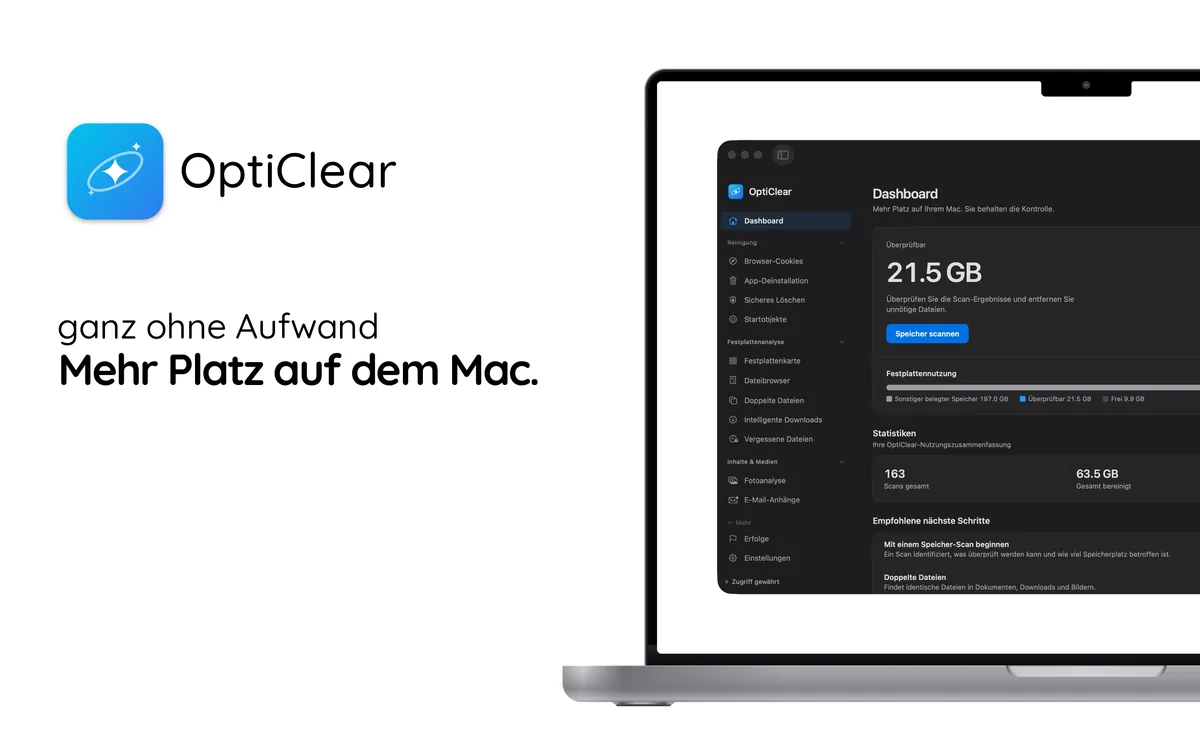
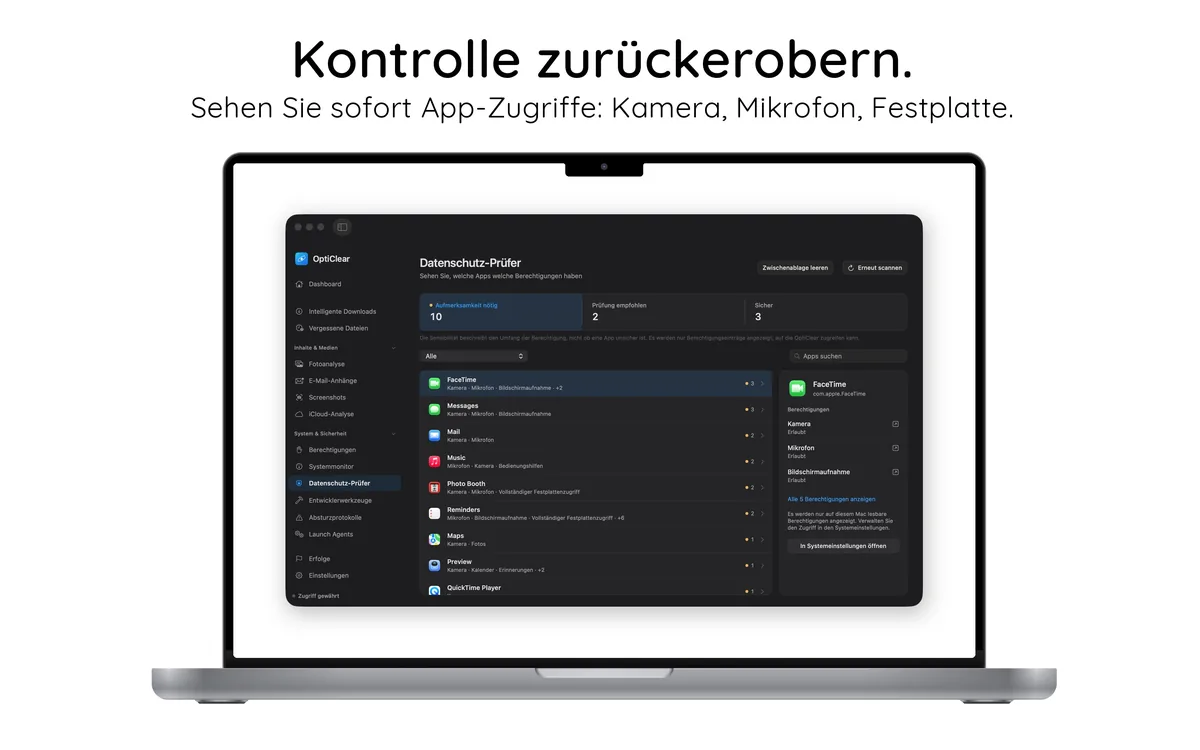
So sieht es aus

Teste es risikofrei
- Kostenlos herunterladen und scannenSieh alle Android Studio-Dateien und ihre Größe. Kein Konto erforderlich.
- 7 Tage kostenlos reinigenStarte die 7-tägige kostenlose Testversion des Jahresplans direkt in der App.
- Behalten oder kündigenKündige mindestens 24 Stunden vor Ende der Testversion in deinen App Store-Einstellungen, um keine Gebühren zu zahlen.
Nach dem Gratistest kostet Pro 44,99 € pro Jahr; jederzeit kündbar.