
AppCleaner komplett vom Mac deinstallieren
Wenn du AppCleaner in den Papierkorb ziehst, bleiben Cache, Verlauf in Ordnern wie ~/Library/Application Support/AppCleaner zurück. Diese Dateien bleiben liegen, bis du sie von Hand entfernst — jeder Schritt steht unten.
- Anwendung
- AppCleaner
- Dateipfad
~/Library/Application Support/AppCleaner- Was wird bereinigt
- Cache, Verlauf
- Freigegeben
- 10 MB – 100 MB
- Risiko
- Sicher
- Kategorie
- Dienstprogramme
Manuelle Bereinigungsschritte
- App komplett beenden (⌘+Q im Menü).
- Finder öffnen, ⌘+Shift+G drücken („Gehe zum Ordner“).
- Diesen Pfad einfügen und Enter:
~/Library/Application Support/AppCleaner - Nicht mehr benötigte Dateien in den Papierkorb verschieben und leeren.
So sieht es aus
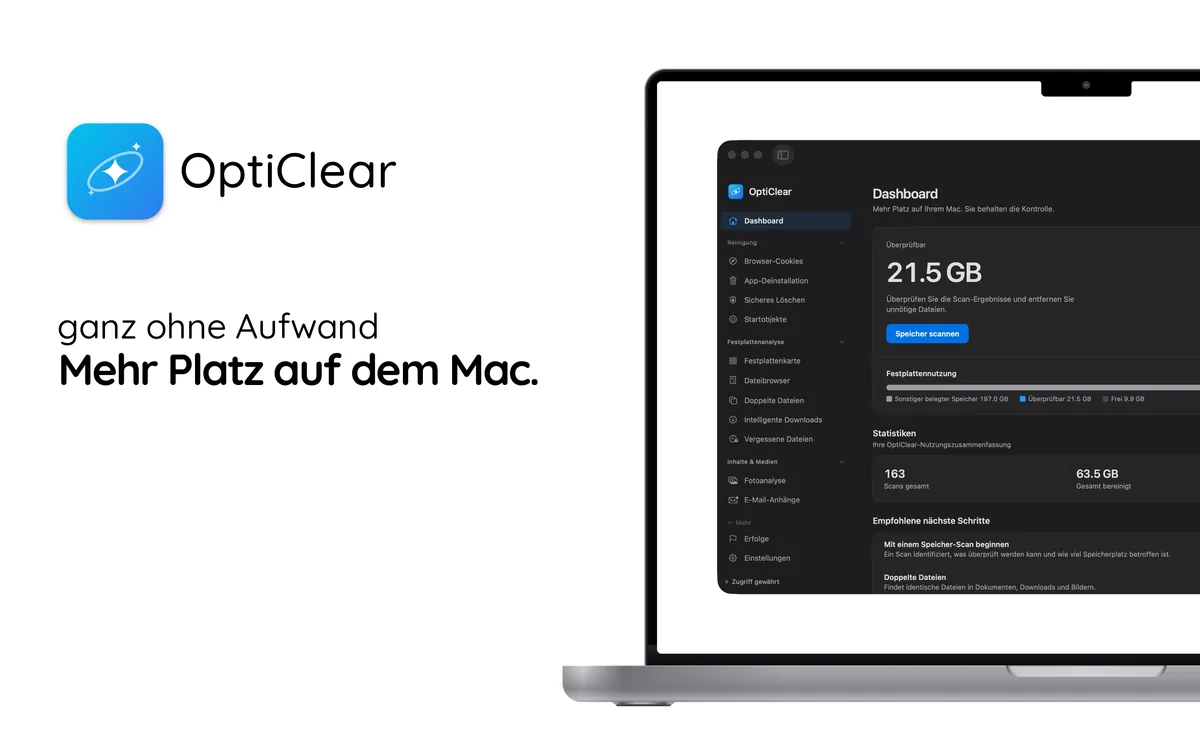
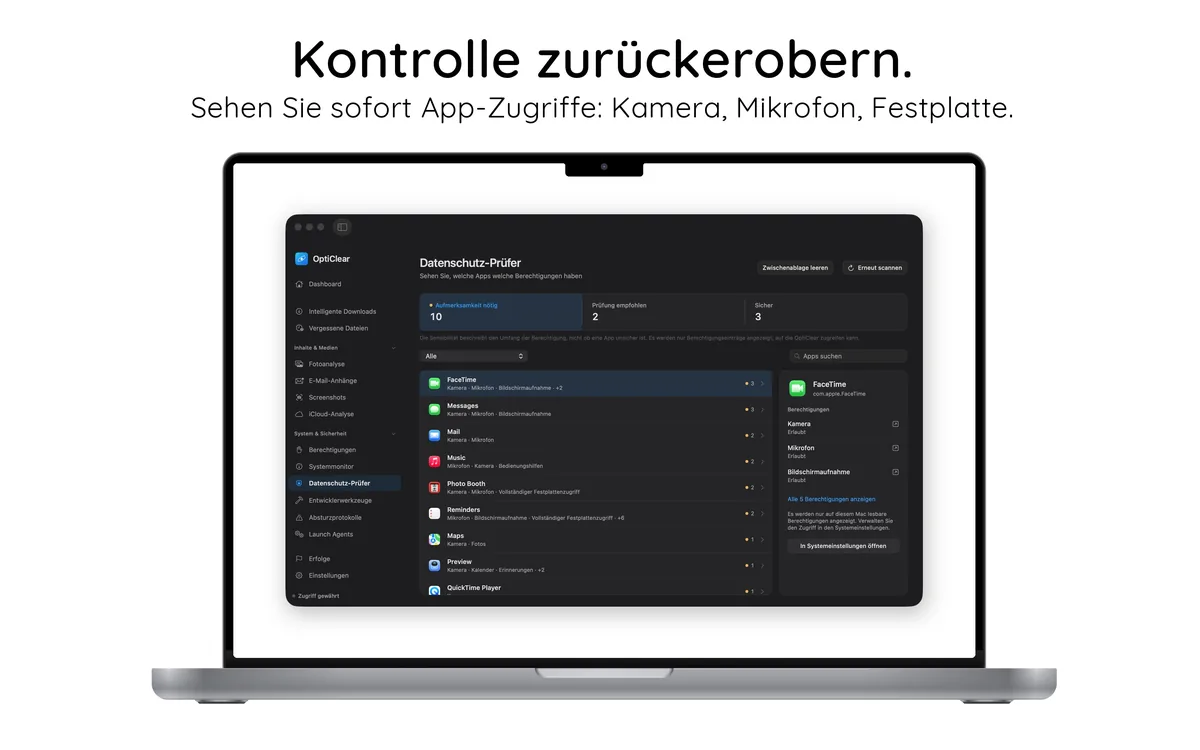

OptiClear findet diese Dateien für dich
Von Hand dauert das lange, und Fehler passieren leicht. OptiClear durchsucht deinen Mac, listet jede zugehörige Datei mit ihrer Größe auf und verschiebt nur, was du auswählst, in den Papierkorb – so kannst du alles wiederherstellen. Der Scan ist kostenlos, zum Bereinigen brauchst du OptiClear Pro.
Häufig gestellte Fragen
Ist das manuelle Löschen sicher?
Meist ja. Die Dateien in ~/Library/Application Support/AppCleaner erzeugt die App selbst; nach dem Beenden kannst du sie entfernen. Risiko: Sicher. Verschiebe sie in den Papierkorb, statt sie endgültig zu löschen, dann lässt sich Benötigtes wiederherstellen – die App legt Fehlendes neu an.
Verliere ich Einstellungen oder Daten?
Manuelles Löschen setzt die App auf Standard zurück. Vorher den Ordner sichern oder OptiClears selektive Bereinigung verwenden.