
Entwicklerprogramme
Homebrew komplett vom Mac deinstallieren
Um die App vollständig zu entfernen, solltest du das offizielle Uninstall-Skript aus dem Installations-Repository verwenden. Ein einfaches Verschieben in den Papierkorb löscht nicht alle Daten und Konfigurationen.
Entferne Homebrew und alle zurückgelassenen Dateien
Homebrew-Daten belegen auf einem Mac normalerweise 1 GB – 20 GB. Der kostenlose Scan zeigt dir die genaue Größe auf deinem Mac, bevor du etwas änderst.
Kostenloser Scan · Kein Konto · Nichts wird ohne deine Zustimmung gelöscht · Zuerst in den Papierkorb · macOS 14+
OptiClear ist eine Mac-App. Kopiere den Link dieser Seite und öffne ihn auf deinem Mac.
Link an mich mailen- Anwendung
- Homebrew
- Typische Datenmenge
- 1 GB – 20 GB
- Kategorie
- Entwicklerprogramme
- Dateipfad
~/Library/Caches/Homebrew
Homebrew hat ein eigenes Deinstallationsprogramm
- App komplett beenden (⌘+Q im Menü).
- Homebrew bietet ein offizielles Uninstall-Skript an, das in seinem Installations-Repository veröffentlicht wurde.
- Entferne die Ordner, die Homebrew hinterlassen hat; sie stehen in der Tabelle unten.
- Leere den Papierkorb, um den Speicherplatz freizugeben.
Alles, was Homebrew auf deinem Mac speichert
4 Orte. Hake jeden ab, sobald du ihn entfernt hast; sichere vorher alles, was als deine Daten markiert ist.
Die Orte sind die Standardordner von macOS, die Homebrew nutzt; manche entstehen erst, wenn du die passende Funktion verwendest.
Was beim Löschen von Homebrew zurückbleibt
Spezifisch für Homebrew
Das manuelle Löschen entfernt keine Ordner mit Einstellungen oder App-Daten sowie deine eigenen Dateien in den Verzeichnissen des Präfixes. Es bleiben zudem Hintergrundhelfer wie Launch Agents in deiner Library sowie Cache-Dateien und Logfiles zurück. Diese Daten nehmen insgesamt etwa 1 GB – 20 GB Speicherplatz ein.
- Hintergrundobjekte
- brew services fügt Launch Agents unter ~/Library/LaunchAgents für Dienste wie Datenbanken hinzu.
- Lizenz
- Homebrew ist kostenlos und Open Source.
Vorbereitung vor der Deinstallation von Homebrew
Bevor du dasUninstall-Skript startest, musst du aktive Dienste stoppen. Da Datenbanken innerhalb des App-Präfixes liegen, gehen diese ohne vorheriges Backup verloren. Du kannst eine Liste deiner installierten Pakete sichern, um sie später referenzieren zu können.
0 von 3 erledigt
Von Hand oder mit OptiClear
| Von Hand | Mit OptiClear | |
|---|---|---|
| Zu prüfende Orte | 4 Ordner, einer nach dem anderen | Ein Scan |
| Dateigrößen | Musst du selbst nachsehen | Für jedes Element angezeigt |
| Das Falsche entfernen | Leicht, den falschen Ordner zu löschen | Kommt zuerst in den Papierkorb und lässt sich wiederherstellen |
| Kosten | Kostenlos | Scan kostenlos; zum Bereinigen braucht es Pro (Jahresabo mit 7 Tagen Gratistest) |
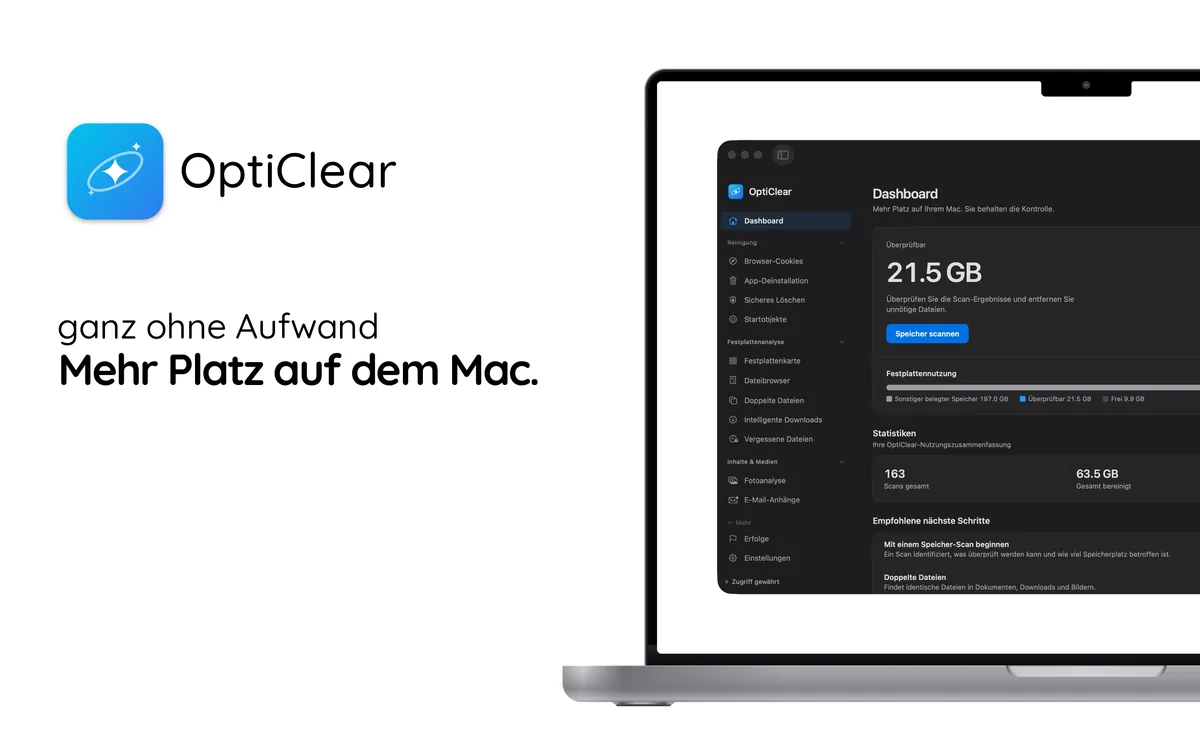
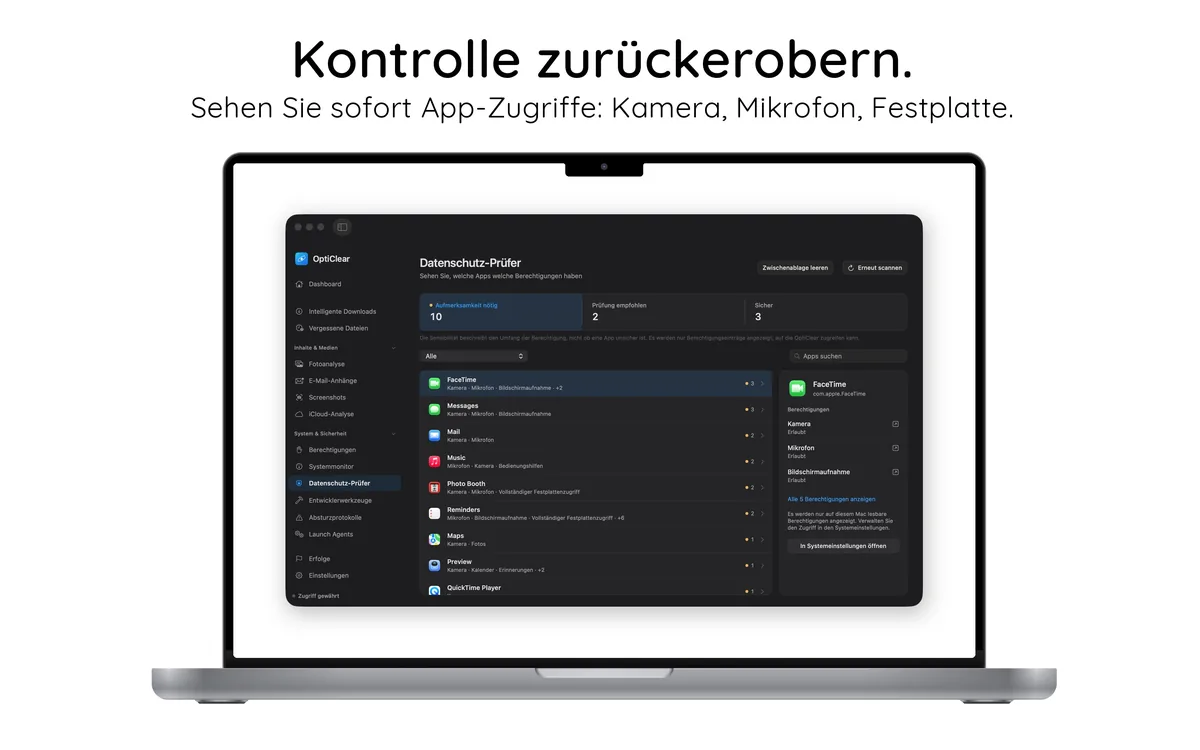
So sieht es aus

Teste es risikofrei
- Kostenlos herunterladen und scannenSieh alle Homebrew-Dateien und ihre Größe. Kein Konto erforderlich.
- 7 Tage kostenlos reinigenStarte die 7-tägige kostenlose Testversion des Jahresplans direkt in der App.
- Behalten oder kündigenKündige mindestens 24 Stunden vor Ende der Testversion in deinen App Store-Einstellungen, um keine Gebühren zu zahlen.
Nach dem Gratistest kostet Pro 44,99 € pro Jahr; jederzeit kündbar.