
Video
Kodi komplett vom Mac deinstallieren
Um die App vollständig zu entfernen, reicht das Verschieben in den Papierkorb nicht aus. Es bleiben Datenordner mit einer Größe von 500 MB – 10 GB auf deinem System zurück.
Entferne Kodi und alle zurückgelassenen Dateien
Kodi-Daten belegen auf einem Mac normalerweise 500 MB – 10 GB. Der kostenlose Scan zeigt dir die genaue Größe auf deinem Mac, bevor du etwas änderst.
Kostenloser Scan · Kein Konto · Nichts wird ohne deine Zustimmung gelöscht · Zuerst in den Papierkorb · macOS 14+
OptiClear ist eine Mac-App. Kopiere den Link dieser Seite und öffne ihn auf deinem Mac.
Link an mich mailen- Anwendung
- Kodi
- Typische Datenmenge
- 500 MB – 10 GB
- Kategorie
- Video
- Dateipfad
~/Library/Application Support/Kodi
Manuelle Bereinigungsschritte
- App komplett beenden (⌘+Q im Menü).
- Zieh Kodi aus dem Programme-Ordner in den Papierkorb.
- Entferne die Ordner, die Kodi hinterlassen hat; sie stehen in der Tabelle unten.
- Leere den Papierkorb, um den Speicherplatz freizugeben.
Alles, was Kodi auf deinem Mac speichert
2 Orte. Hake jeden ab, sobald du ihn entfernt hast; sichere vorher alles, was als deine Daten markiert ist.
Die Orte sind die Standardordner von macOS, die Kodi nutzt; manche entstehen erst, wenn du die passende Funktion verwendest.
Was beim Löschen von Kodi bleibt
Spezifisch für Kodi
Das Verschieben der Anwendung in den Papierkorb löscht weder deine persönlichen Einstellungen noch die Datenbanken. Diese liegen versteckt unter ~/Library/Application Support/Kodi und enthalten dein gesamtes Setup sowie Add-ons. Deine eigenen Mediendateien bleiben ebenfalls unangetastet, da die App nur Verweise und Artwork speichert.
Vorbereitung vor dem Entfernen von Kodi
Bevor du Ordner löschst, solltest du wichtige Konfigurationen sichern. Beachte dabei besonders deine installierten Add-ons und deren spezifische Einstellungen. Da die Library-Ordner standardmäßig verborgen sind, nutzt du im Finder den Menüpunkt Gehe zu Ordner.
0 von 4 erledigt
Von Hand oder mit OptiClear
| Von Hand | Mit OptiClear | |
|---|---|---|
| Zu prüfende Orte | 2 Ordner, einer nach dem anderen | Ein Scan |
| Dateigrößen | Musst du selbst nachsehen | Für jedes Element angezeigt |
| Das Falsche entfernen | Leicht, den falschen Ordner zu löschen | Kommt zuerst in den Papierkorb und lässt sich wiederherstellen |
| Kosten | Kostenlos | Scan kostenlos; zum Bereinigen braucht es Pro (Jahresabo mit 7 Tagen Gratistest) |
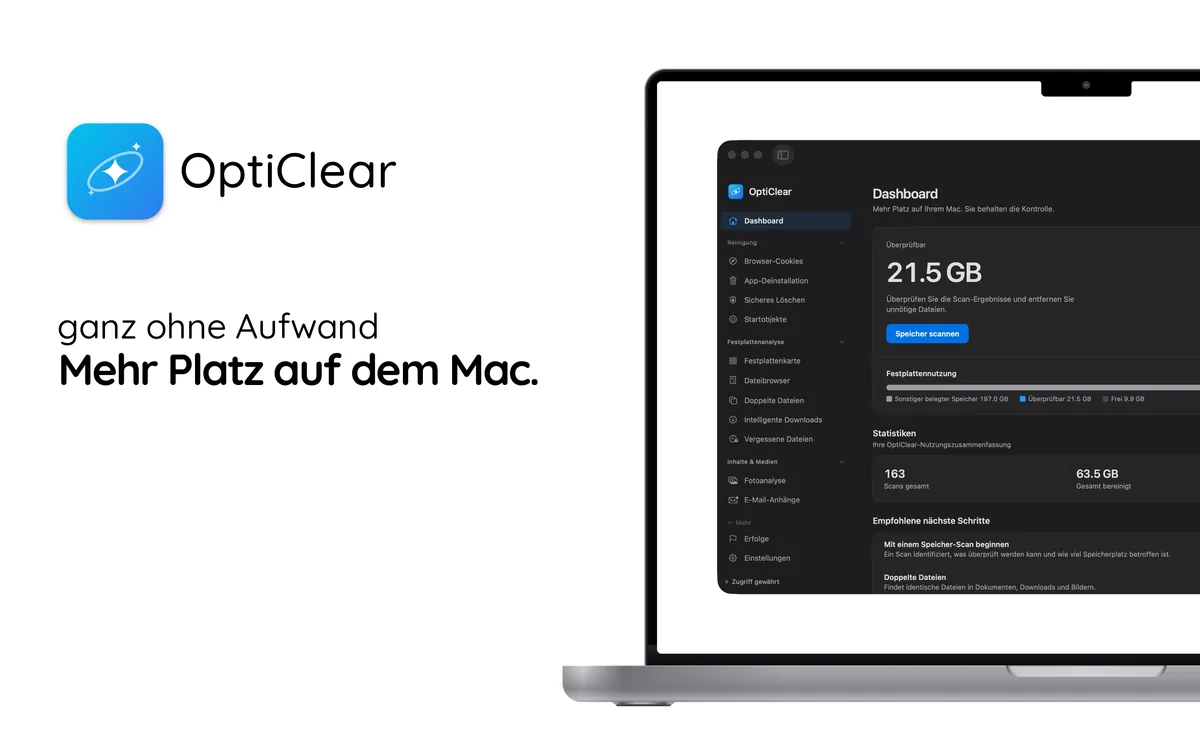
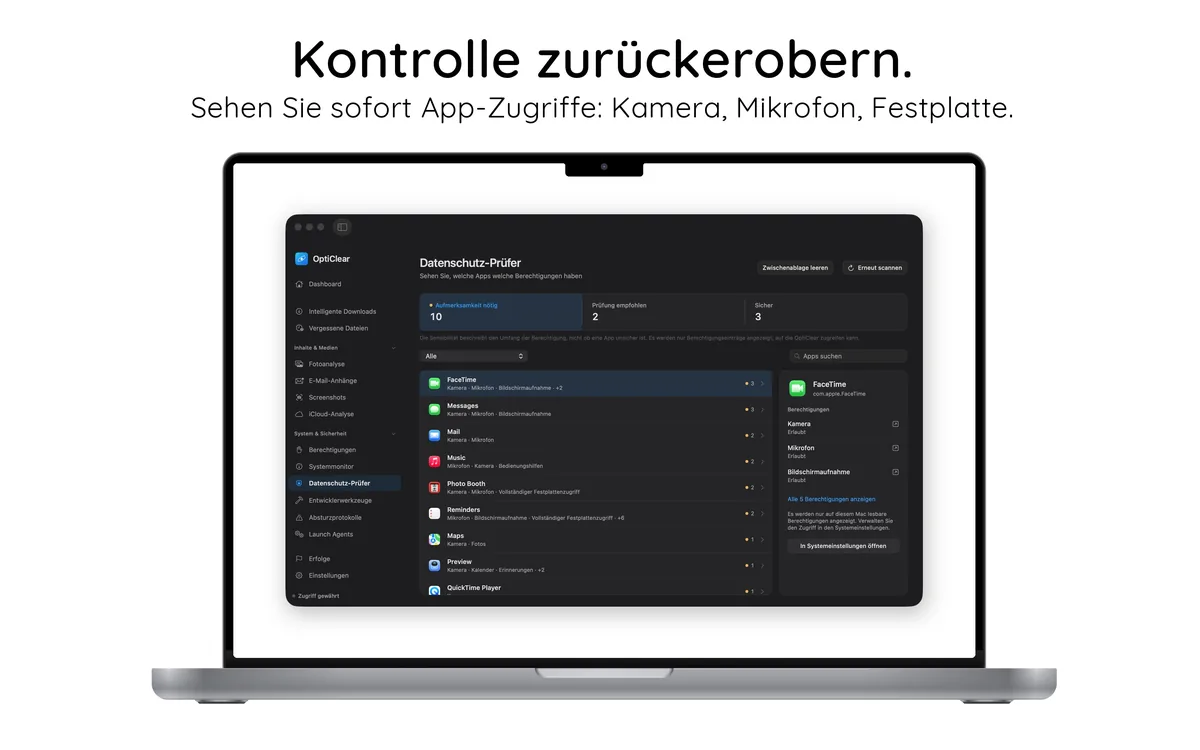
So sieht es aus

Teste es risikofrei
- Kostenlos herunterladen und scannenSieh alle Kodi-Dateien und ihre Größe. Kein Konto erforderlich.
- 7 Tage kostenlos reinigenStarte die 7-tägige kostenlose Testversion des Jahresplans direkt in der App.
- Behalten oder kündigenKündige mindestens 24 Stunden vor Ende der Testversion in deinen App Store-Einstellungen, um keine Gebühren zu zahlen.
Nach dem Gratistest kostet Pro 44,99 € pro Jahr; jederzeit kündbar.