
Was ist CloudKit cache auf dem Mac?
CloudKit cache liegt unter ~/Library/Caches/CloudKit. macOS nutzt es für iCloud sync cache and metadata. Auf einem aktiven Mac sind das typischerweise 500 MB – 10 GB.
- Dateipfad
~/Library/Caches/CloudKit- Was wird bereinigt
- iCloud sync cache and metadata
- Zurückgewonnener Platz
- 500 MB – 10 GB
- Kommt von selbst zurück
- Bei der nächsten iCloud-Synchronisierung
Was die meisten Anleitungen weglassen
Das ist eine Kopie von Daten, die ohnehin in iCloud liegen — nicht die einzige Kopie. Leeren erzwingt eine erneute Synchronisierung: das kostet Bandbreite und Zeit, keine Dateien. Am schnellsten wächst es, wenn Fotos, Notizen oder Nachrichten in iCloud auf mehreren Geräten laufen.
Was passiert, wenn du es löschst
Nichts davon ist die einzige Kopie. macOS legt es von selbst wieder an.
Was du wirklich verlierst: Offline-Kopien, bis sie neu synchronisiert sind
So sieht es aus
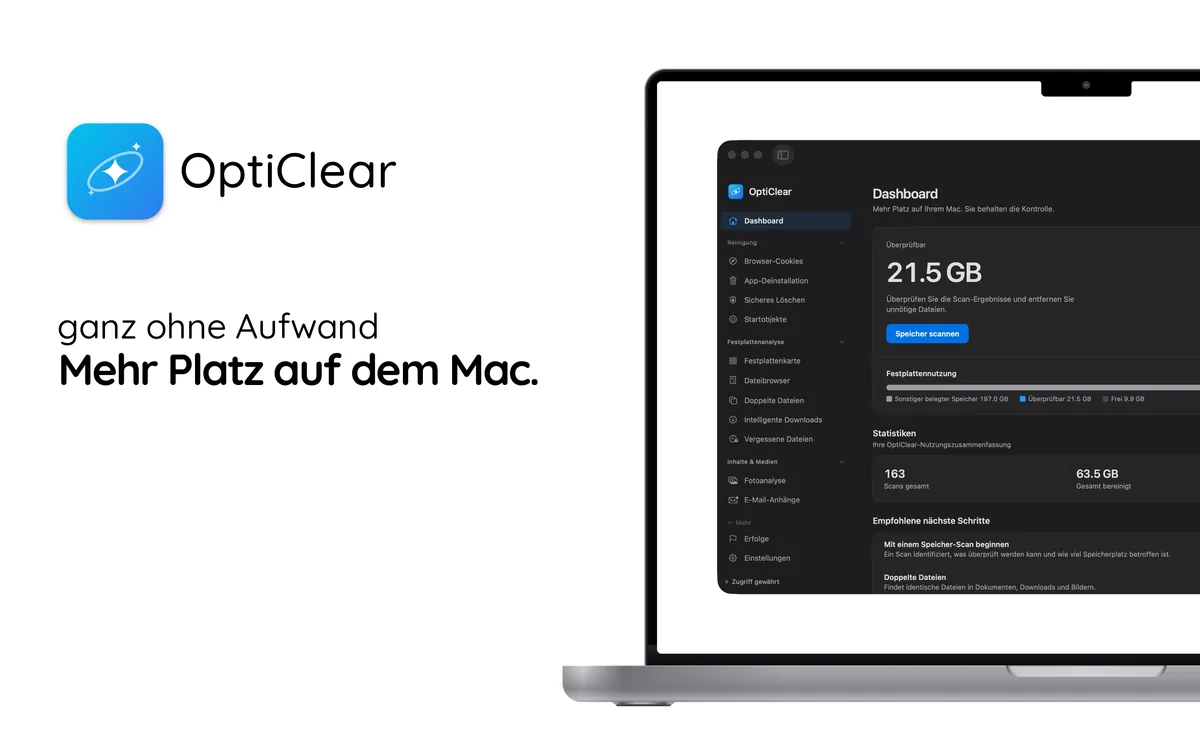


OptiClear findet diese Dateien für dich
Von Hand dauert das lange, und Fehler passieren leicht. OptiClear durchsucht deinen Mac, listet jede zugehörige Datei mit ihrer Größe auf und verschiebt nur, was du auswählst, in den Papierkorb – so kannst du alles wiederherstellen. Der Scan ist kostenlos, zum Bereinigen brauchst du OptiClear Pro.