
¿Puedo borrar ~/Library/Caches en Mac?
Sí — se puede borrar
Nada de esto es la única copia. macOS lo vuelve a crear solo.
- Espacio que recuperas
- 2 GB – 50 GB
- Vuelve solo
- La próxima vez que abras cada app
- Qué pierdes realmente
- Un arranque lento por app
- Ubicación
~/Library/Caches
La forma correcta de vaciarlo
- Cierra la app por completo (⌘+Q en la barra de menú).
- Abre Finder y pulsa ⌘+Shift+G para «Ir a la carpeta».
- Pega esta ruta y pulsa Enter:
~/Library/Caches - Selecciona los archivos que ya no necesites y muévelos a la papelera. Vacíala para liberar espacio.
Míralo en acción
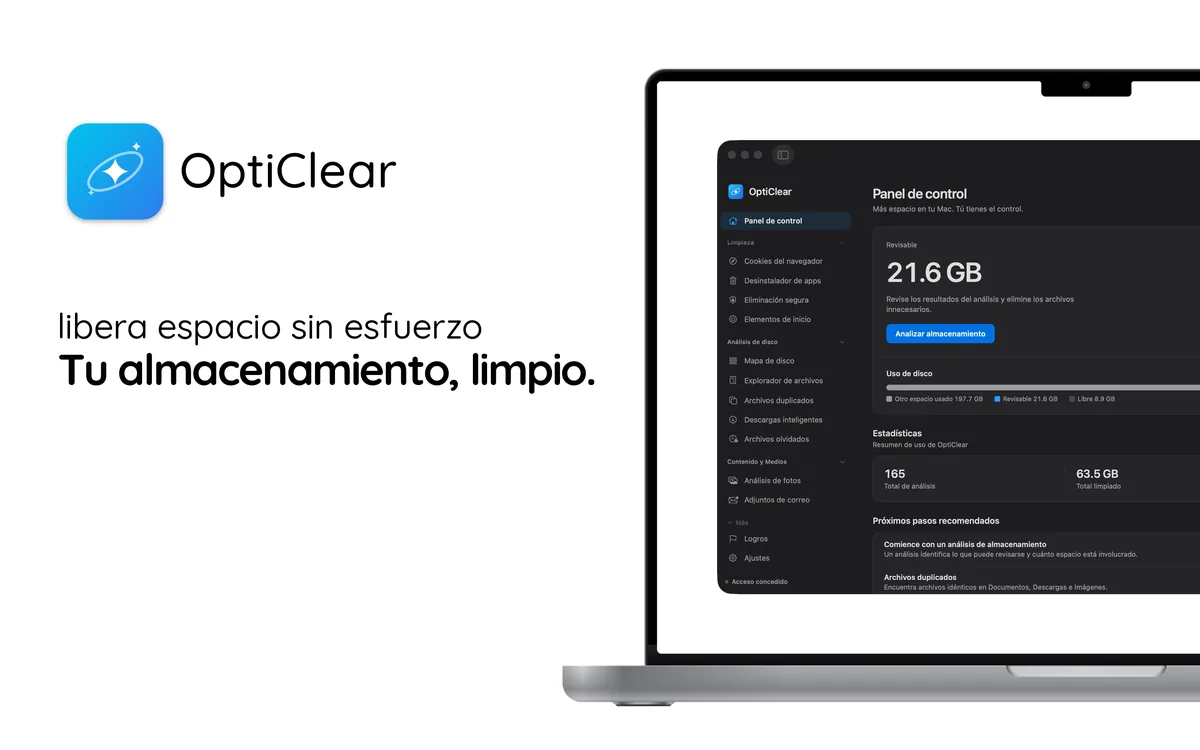


Deja que OptiClear encuentre estos archivos
Hacerlo a mano lleva tiempo y es fácil equivocarse. OptiClear analiza tu Mac, muestra cada archivo relacionado con su tamaño y mueve a la Papelera solo lo que eliges, así puedes recuperarlo. El análisis es gratuito; para limpiar necesitas OptiClear Pro.
Preguntas frecuentes
¿Es seguro borrar ~/Library/Caches?
Sí, con las apps que lo usan cerradas. Contiene datos derivados, no originales: macOS recrea lo que siga haciendo falta.
¿Por qué ~/Library/Caches es tan grande?
Crece con el uso y macOS no le pone tope. 2 GB – 50 GB es normal en un Mac con tiempo de servicio — la guía completa detalla qué lo llena.