
Encontrar y borrar archivos Sparse Disk Images en Mac
Los archivos Sparse Disk Images se acumulan en varies tras instalaciones, descargas o uso de apps. La mayoría se pueden borrar cuando ya no los necesitas — el nivel de riesgo de este tipo está abajo.
- Ubicación
varies- Espacio recuperado
- 1 GB – 200 GB
- Nivel de riesgo
- Precaución
Pasos de limpieza manual
- Cierra la app por completo (⌘+Q en la barra de menú).
- Abre Finder y pulsa ⌘+Shift+G para «Ir a la carpeta».
- Pega esta ruta y pulsa Enter:
varies - Selecciona los archivos que ya no necesites y muévelos a la papelera. Vacíala para liberar espacio.
Míralo en acción

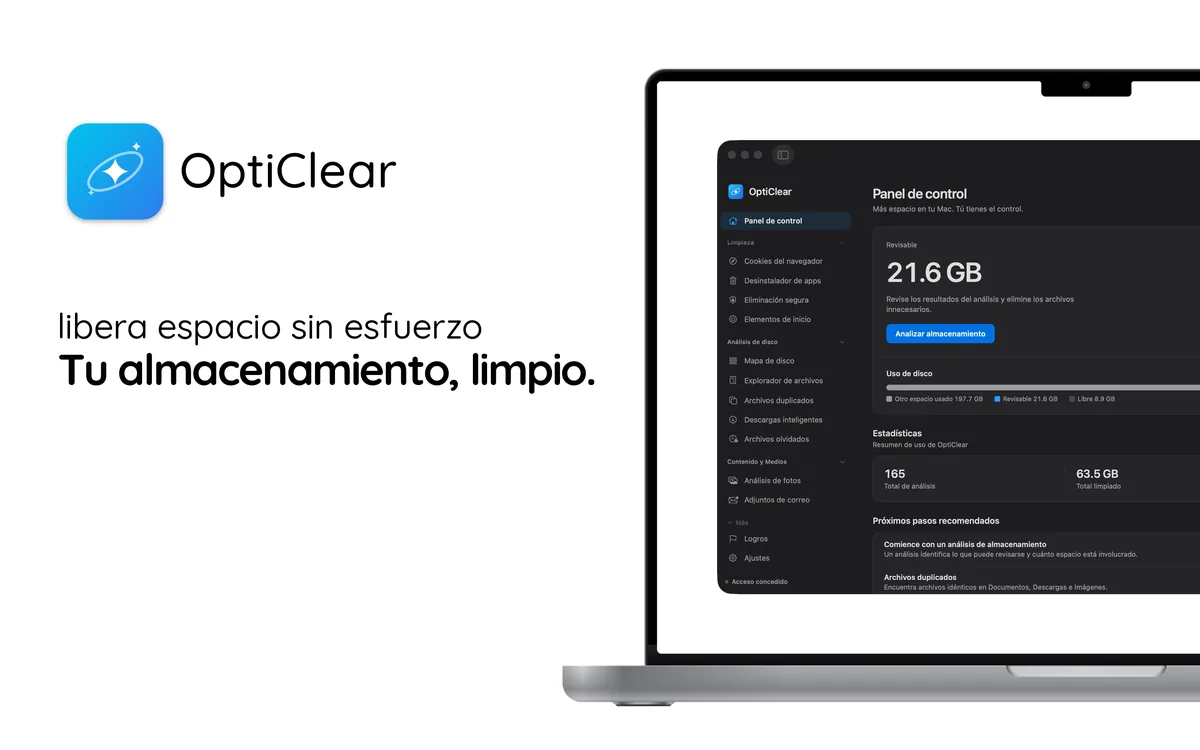
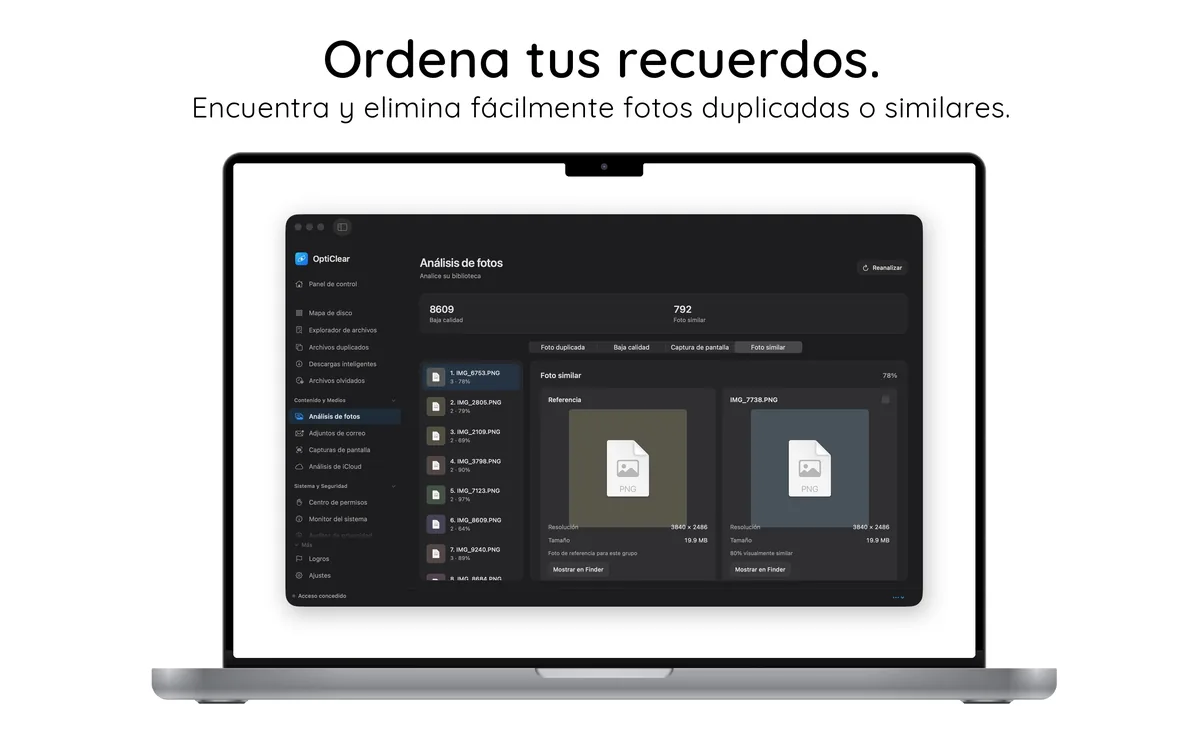
Deja que OptiClear encuentre estos archivos
Hacerlo a mano lleva tiempo y es fácil equivocarse. OptiClear analiza tu Mac, muestra cada archivo relacionado con su tamaño y mueve a la Papelera solo lo que eliges, así puedes recuperarlo. El análisis es gratuito; para limpiar necesitas OptiClear Pro.
Preguntas frecuentes
¿Es seguro borrar estos archivos manualmente?
Normalmente sí. Los archivos de varies los crea la app y puedes quitarlos tras cerrarla. Riesgo: Precaución. Muévelos a la Papelera en lugar de borrarlos definitivamente para poder recuperar lo que aún necesites; la app vuelve a crear lo que le hace falta.
¿Perderé mis ajustes o datos?
El borrado manual restablece la app. Para conservar ajustes, haz copia primero o usa la limpieza selectiva de OptiClear.