
Notas y escritura
Cómo desinstalar Bear por completo en Mac
Para desinstalar la aplicación completamente, debes eliminar tanto el ejecutable como sus carpetas de datos ocultas en tu sistema. Arrastrar el icono al Basurero solo elimina la aplicación, pero mantiene tus notas y ajustes almacenados.
Elimina Bear y todo lo que deja atrás
Los datos de Bear suelen ocupar 200 MB – 5 GB en un Mac. El análisis gratuito muestra el tamaño exacto en tu Mac antes de que cambies nada.
Análisis gratis · Sin cuenta · No se borra nada sin tu permiso · Primero va a la Papelera · macOS 14+
OptiClear es una app para Mac. Copia el enlace de esta página y ábrelo en tu Mac.
Enviarme el enlace por correo- Aplicación
- Bear
- Tamaño habitual de los datos
- 200 MB – 5 GB
- Categoría
- Notas y escritura
- Ubicación
~/Library/Containers/net.shinyfrog.bear
Pasos de limpieza manual
Encuentra todos los archivos de Bear en un análisis gratuito, muestra su tamaño y solo mueve a la Papelera lo que elijas.
Analiza tu Mac gratisUnos 5 minutos: buscar y borrar 3 carpetas una por una.
Mostrar los pasos manuales
- Cierra la app por completo (⌘+Q en la barra de menú).
- Mueve Bear de la carpeta Aplicaciones a la Papelera.
- Elimina las carpetas que Bear dejó atrás, indicadas en la tabla de abajo.
- Vacía la Papelera para recuperar el espacio.
Todo lo que Bear guarda en tu Mac
3 ubicaciones. Marca cada una al eliminarla; haz una copia de lo que aparece como tus datos antes.
Las ubicaciones son las carpetas estándar de macOS que usa Bear; algunas solo aparecen cuando usas la función correspondiente.
Lo que deja Bear tras borrarla
Específico para Bear
Al mover la app al Basurero, se conservan los contenedores donde residen tus preferencias y la base de datos con tus archivos adjuntos. Estos elementos ocupan entre 200 MB – 5 GB y permanecen en el disco hasta que borres manualmente las rutas de Library. El sistema mantiene estos datos para que no pierdas tu información si decides reinstalarla más tarde.
- Licencia
- Bear Pro es una suscripción de App Store gestionada en tu cuenta de Apple, que no se cancela al eliminar la aplicación.
- Cuenta y sincronización
- La aplicación sincroniza a través de tu cuenta de iCloud cuando Bear Pro está activo; sin ello, las notas solo existen en este Mac.
Preparativos antes de quitar Bear
Dado que todas tus notas viven en una única base de datos dentro del contenedor de grupo, borrar esa carpeta elimina todo el contenido local. Si usas la versión Pro, verifica que la sincronización de iCloud haya enviado tus notas a otro dispositivo. Recuerda cerrar la aplicación por completo antes de intentar borrar cualquier carpeta del sistema mediante el menú Ir > Ir a la carpeta.
0 de 4 completados
A mano o con OptiClear
| A mano | Con OptiClear | |
|---|---|---|
| Lugares que revisar | 3 carpetas, una por una | Un solo análisis |
| Tamaño de los archivos | Lo buscas tú | Se muestra para cada elemento |
| Borrar lo que no era | Es fácil borrar la carpeta equivocada | Primero va a la Papelera y se puede recuperar |
| Coste | Gratis | El análisis es gratis; para limpiar se necesita Pro (el plan anual tiene 7 días de prueba gratis) |
Míralo en acción
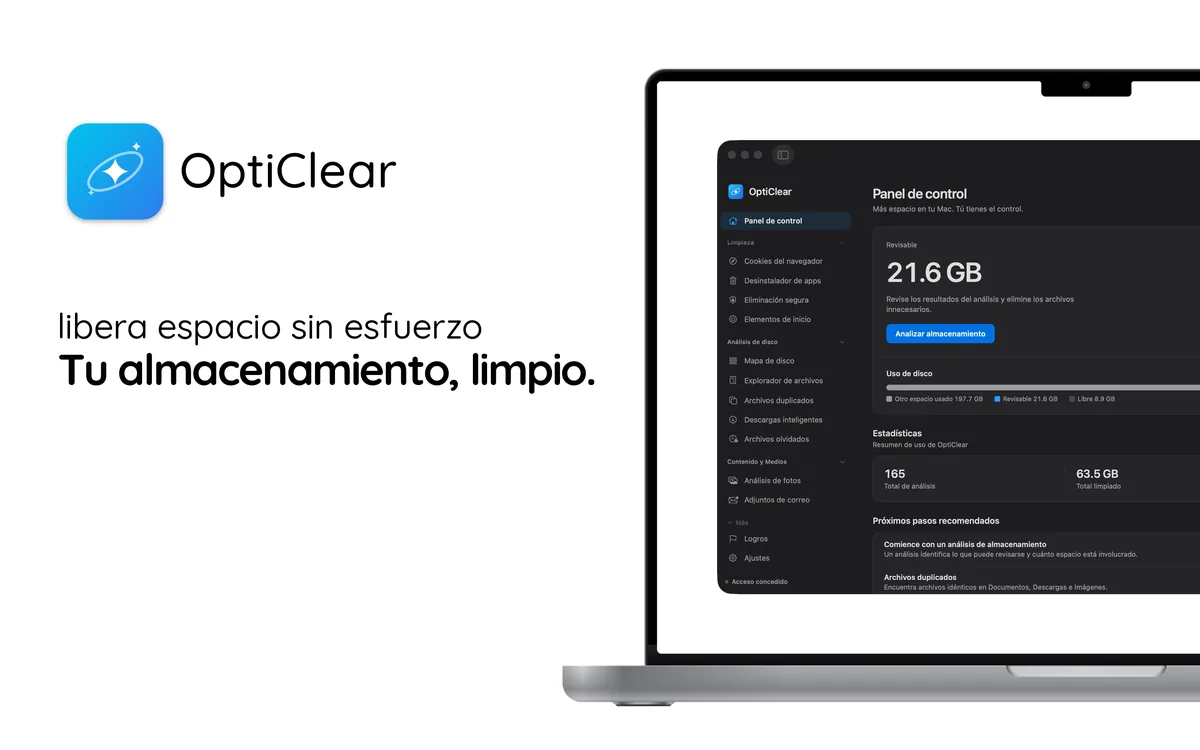
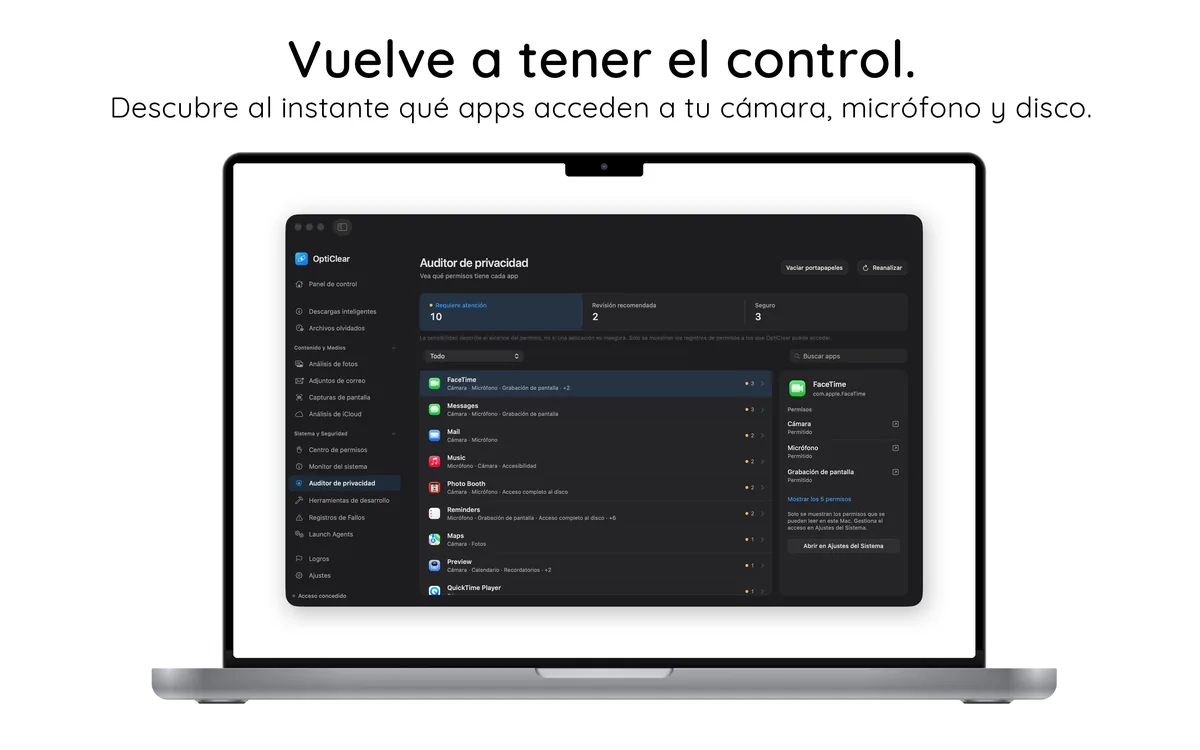

Pruébalo sin riesgo
- Descarga y analiza gratisMira cada archivo de Bear y su tamaño. No se necesita cuenta.
- Limpieza gratis durante 7 díasInicia la prueba gratuita de 7 días del plan anual dentro de la app.
- Consérvalo o cancelaCancela en la configuración de la App Store al menos 24 horas antes de que termine la prueba y no se te cobrará.
Tras la prueba gratuita, Pro cuesta 44,99 € al año; puedes cancelar cuando quieras.