
Foto y diseño
Cómo desinstalar Figma por completo en Mac
Para desinstalar la aplicación por completo, debes eliminar tanto el ejecutable como sus carpetas de soporte en el sistema. Arrastrar el icono al Basurero no borra los datos almacenados ni detiene los procesos secundarios.
Elimina Figma y todo lo que deja atrás
Los datos de Figma suelen ocupar 500 MB – 10 GB en un Mac. El análisis gratuito muestra el tamaño exacto en tu Mac antes de que cambies nada.
Análisis gratis · Sin cuenta · No se borra nada sin tu permiso · Primero va a la Papelera · macOS 14+
OptiClear es una app para Mac. Copia el enlace de esta página y ábrelo en tu Mac.
Enviarme el enlace por correo- Aplicación
- Figma
- Tamaño habitual de los datos
- 500 MB – 10 GB
- Categoría
- Foto y diseño
- Ubicación
~/Library/Application Support/Figma
Pasos de limpieza manual
- Cierra la app por completo (⌘+Q en la barra de menú).
- Mueve Figma de la carpeta Aplicaciones a la Papelera.
- Elimina las carpetas que Figma dejó atrás, indicadas en la tabla de abajo.
- Vacía la Papelera para recuperar el espacio.
Todo lo que Figma guarda en tu Mac
4 ubicaciones. Marca cada una al eliminarla; haz una copia de lo que aparece como tus datos antes.
Las ubicaciones son las carpetas estándar de macOS que usa Figma; algunas solo aparecen cuando usas la función correspondiente.
Lo que deja Figma tras borrarla
Específico para Figma
Al mover la app al Basurero, se mantienen los ajustes, el agente de fuentes y la caché, que puede ocupar entre 500 MB – 10 GB. El asistente de fuentes sigue ejecutándose en segundo plano mediante un archivo en ~/Library/LaunchAgents/com.figma.agent.plist hasta que lo elimines manualmente. Estos elementos permanecen en tu Mac aunque hayas borrado el programa principal.
- Elementos en segundo plano
- La aplicación instala un ayudante de fuentes (FigmaAgent) con un agente de lanzamiento que permite usar fuentes locales y sigue ejecutándose hasta ser eliminado.
- Cuenta y sincronización
- Todos los archivos viven en tu cuenta de Figma; la aplicación de escritorio no almacena diseños localmente.
Preparativos antes de quitar Figma
Asegúrate de que cualquier edición realizada sin conexión se haya sincronizado con la nube. Dado que es un envoltorio de Electron, la mayoría de su carpeta son datos temporales y el ayudante de fuentes locales. Cierra la sesión y finaliza el proceso antes de borrar los archivos del sistema para evitar errores.
0 de 4 completados
A mano o con OptiClear
| A mano | Con OptiClear | |
|---|---|---|
| Lugares que revisar | 4 carpetas, una por una | Un solo análisis |
| Tamaño de los archivos | Lo buscas tú | Se muestra para cada elemento |
| Borrar lo que no era | Es fácil borrar la carpeta equivocada | Primero va a la Papelera y se puede recuperar |
| Coste | Gratis | El análisis es gratis; para limpiar se necesita Pro (el plan anual tiene 7 días de prueba gratis) |
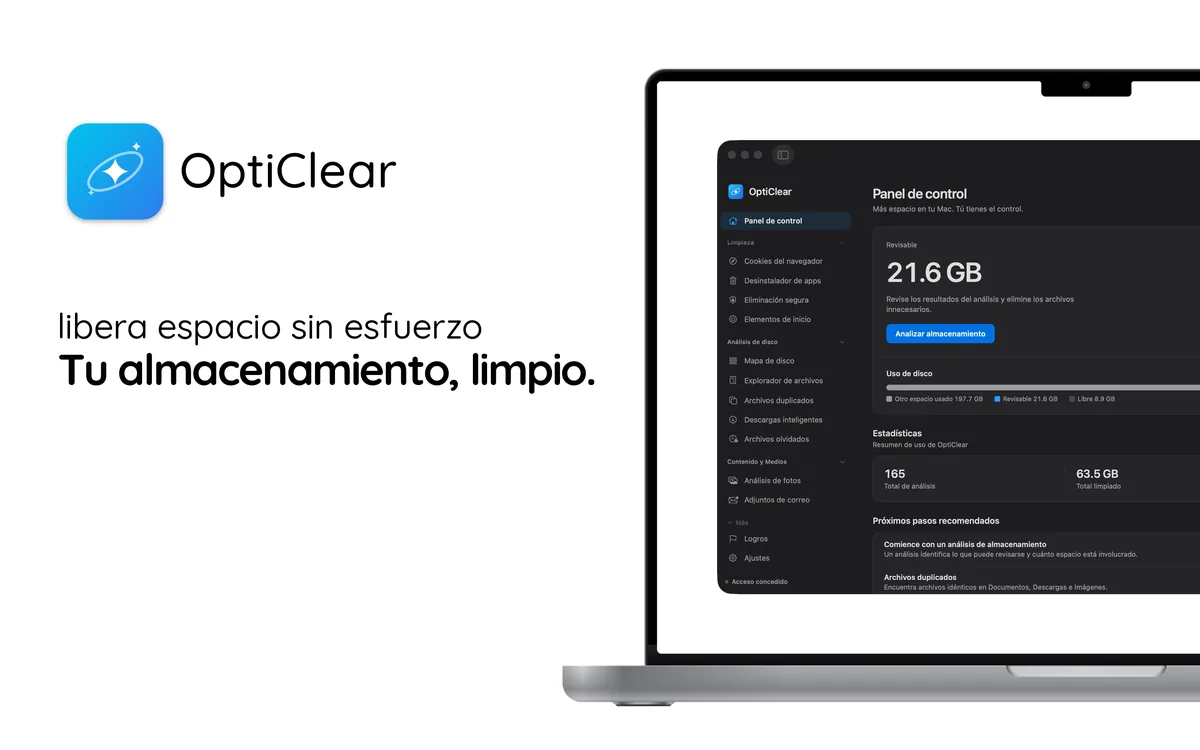
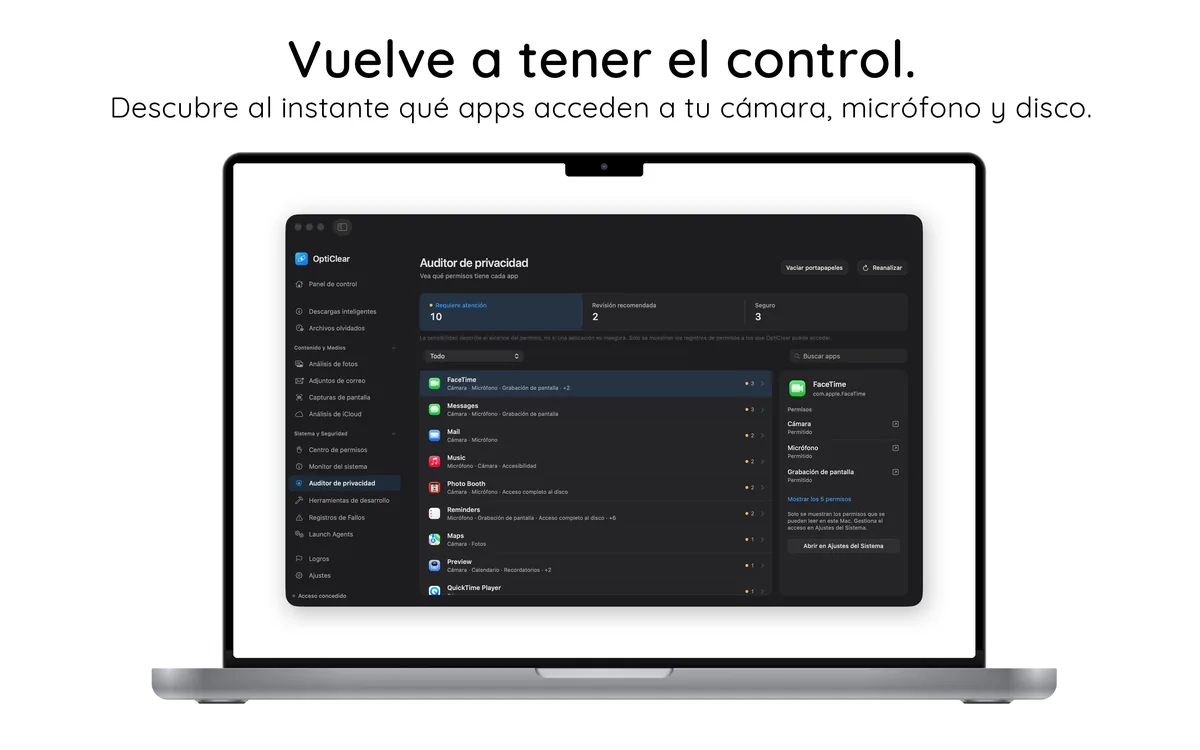
Míralo en acción

Pruébalo sin riesgo
- Descarga y analiza gratisMira cada archivo de Figma y su tamaño. No se necesita cuenta.
- Limpieza gratis durante 7 díasInicia la prueba gratuita de 7 días del plan anual dentro de la app.
- Consérvalo o cancelaCancela en la configuración de la App Store al menos 24 horas antes de que termine la prueba y no se te cobrará.
Tras la prueba gratuita, Pro cuesta 44,99 € al año; puedes cancelar cuando quieras.