
Utilidades
Cómo desinstalar LaunchBar por completo en Mac
Para desinstalar la aplicación completamente, debes eliminar tanto el ejecutable como sus carpetas de soporte en la biblioteca del sistema. Arrastrarla a la papelera solo quita el programa, dejando atrás datos que ocupan entre 200 MB – 2 GB.
Elimina LaunchBar y todo lo que deja atrás
Los datos de LaunchBar suelen ocupar 200 MB – 2 GB en un Mac. El análisis gratuito muestra el tamaño exacto en tu Mac antes de que cambies nada.
Análisis gratis · Sin cuenta · No se borra nada sin tu permiso · Primero va a la Papelera · macOS 14+
OptiClear es una app para Mac. Copia el enlace de esta página y ábrelo en tu Mac.
Enviarme el enlace por correo- Aplicación
- LaunchBar
- Tamaño habitual de los datos
- 200 MB – 2 GB
- Categoría
- Utilidades
- Ubicación
~/Library/Application Support/LaunchBar
Pasos de limpieza manual
- Cierra la app por completo (⌘+Q en la barra de menú).
- Mueve LaunchBar de la carpeta Aplicaciones a la Papelera.
- Elimina las carpetas que LaunchBar dejó atrás, indicadas en la tabla de abajo.
- Vacía la Papelera para recuperar el espacio.
Todo lo que LaunchBar guarda en tu Mac
3 ubicaciones. Marca cada una al eliminarla; haz una copia de lo que aparece como tus datos antes.
Las ubicaciones son las carpetas estándar de macOS que usa LaunchBar; algunas solo aparecen cuando usas la función correspondiente.
Lo que deja LaunchBar al borrarla
Específico para LaunchBar
Al mover la app a la papelera, se mantienen intactos el historial del portapapeles, las acciones personalizadas y la configuración del índice. También permanecen los archivos de preferencias y la caché del índice de búsqueda. Estos elementos deben borrarse manualmente desde la carpeta oculta ~/Library para liberar espacio.
- Licencia
- LaunchBar es un software de pago registrado con una clave de licencia tras un periodo de prueba.
Preparativos antes de quitar LaunchBar
Es fundamental respaldar tus fragmentos y acciones personalizadas, ya que estos no pueden reconstruirse automáticamente. Asegúrate también de tener tu clave de registro a mano para futuras instalaciones. Finalmente, cierra el proceso por completo antes de intentar borrar cualquier archivo relacionado.
0 de 3 completados
A mano o con OptiClear
| A mano | Con OptiClear | |
|---|---|---|
| Lugares que revisar | 3 carpetas, una por una | Un solo análisis |
| Tamaño de los archivos | Lo buscas tú | Se muestra para cada elemento |
| Borrar lo que no era | Es fácil borrar la carpeta equivocada | Primero va a la Papelera y se puede recuperar |
| Coste | Gratis | El análisis es gratis; para limpiar se necesita Pro (el plan anual tiene 7 días de prueba gratis) |
Míralo en acción
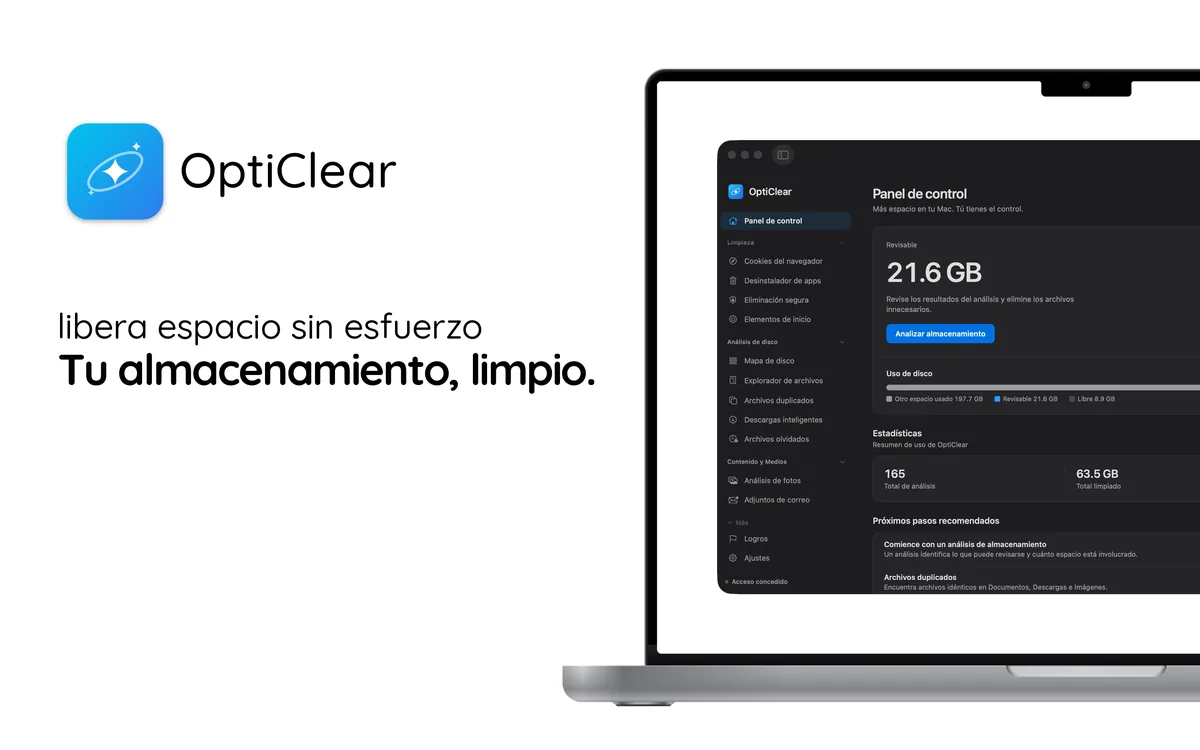
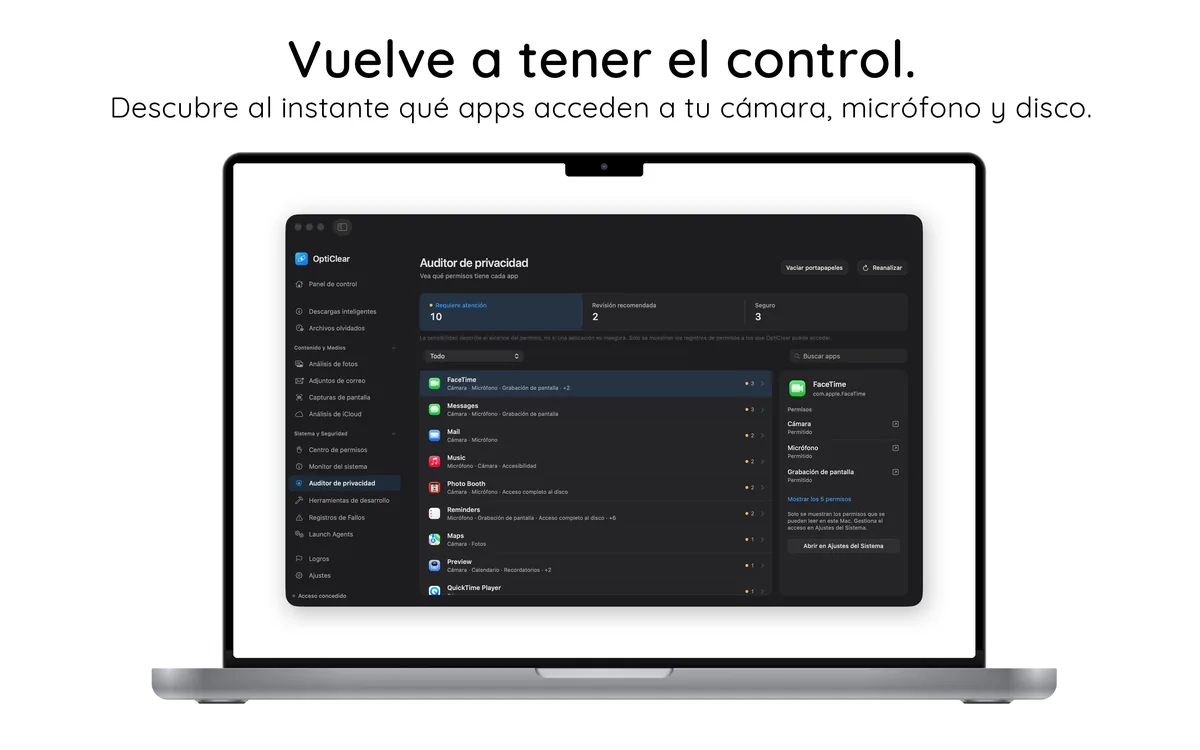

Pruébalo sin riesgo
- Descarga y analiza gratisMira cada archivo de LaunchBar y su tamaño. No se necesita cuenta.
- Limpieza gratis durante 7 díasInicia la prueba gratuita de 7 días del plan anual dentro de la app.
- Consérvalo o cancelaCancela en la configuración de la App Store al menos 24 horas antes de que termine la prueba y no se te cobrará.
Tras la prueba gratuita, Pro cuesta 44,99 € al año; puedes cancelar cuando quieras.