
Juegos
Cómo desinstalar Steam por completo en Mac
Para desinstalar la aplicación por completo, debes eliminar tanto el ejecutable como su carpeta de soporte. Solo arrastrarla al Basurero deja atrás datos que pueden ocupar entre 5 GB – 500 GB.
Elimina Steam y todo lo que deja atrás
Los datos de Steam suelen ocupar 5 GB – 500 GB en un Mac. El análisis gratuito muestra el tamaño exacto en tu Mac antes de que cambies nada.
Análisis gratis · Sin cuenta · No se borra nada sin tu permiso · Primero va a la Papelera · macOS 14+
OptiClear es una app para Mac. Copia el enlace de esta página y ábrelo en tu Mac.
Enviarme el enlace por correo- Aplicación
- Steam
- Tamaño habitual de los datos
- 5 GB – 500 GB
- Categoría
- Juegos
- Ubicación
~/Library/Application Support/Steam
Pasos de limpieza manual
- Cierra la app por completo (⌘+Q en la barra de menú).
- Mueve Steam de la carpeta Aplicaciones a la Papelera.
- Elimina las carpetas que Steam dejó atrás, indicadas en la tabla de abajo.
- Vacía la Papelera para recuperar el espacio.
Todo lo que Steam guarda en tu Mac
2 ubicaciones. Marca cada una al eliminarla; haz una copia de lo que aparece como tus datos antes.
Las ubicaciones son las carpetas estándar de macOS que usa Steam; algunas solo aparecen cuando usas la función correspondiente.
Lo que Steam deja en tu sistema
Específico para Steam
Al mover el icono al Basurero, los archivos del cliente, juegos instalados y datos de cuenta permanecen en Application Support. También queda activo un agente de inicio llamado com.valvesoftware.steamclean.plist en LaunchAgents para ejecutar la herramienta de limpieza de contenido. Estos elementos deben borrarse manualmente desde la librería oculta ya que no se eliminan con la app.
- Elementos en segundo plano
- La app añade un agente de inicio (com.valvesoftware.steamclean) que ejecuta su herramienta de limpieza y permanece en LaunchAgents si solo se borra la aplicación.
- Cuenta y sincronización
- Los juegos tienen licencia asociada a tu cuenta de Steam y pueden descargarse de nuevo; las partidas solo están seguras si el juego usa Steam Cloud o haces una copia manual.
Preparación antes de borrar Steam
Tus juegos están vinculados a tu cuenta y puedes descargarlos después, pero las partidas guardadas solo son seguras si usan Steam Cloud. Es recomendable desinstalar cada juego desde el menú interno para limpiar sus carpetas en steamapps. Verifica también si tienes librerías en discos externos, pues estas no están dentro de la carpeta principal.
0 de 4 completados
A mano o con OptiClear
| A mano | Con OptiClear | |
|---|---|---|
| Lugares que revisar | 2 carpetas, una por una | Un solo análisis |
| Tamaño de los archivos | Lo buscas tú | Se muestra para cada elemento |
| Borrar lo que no era | Es fácil borrar la carpeta equivocada | Primero va a la Papelera y se puede recuperar |
| Coste | Gratis | El análisis es gratis; para limpiar se necesita Pro (el plan anual tiene 7 días de prueba gratis) |
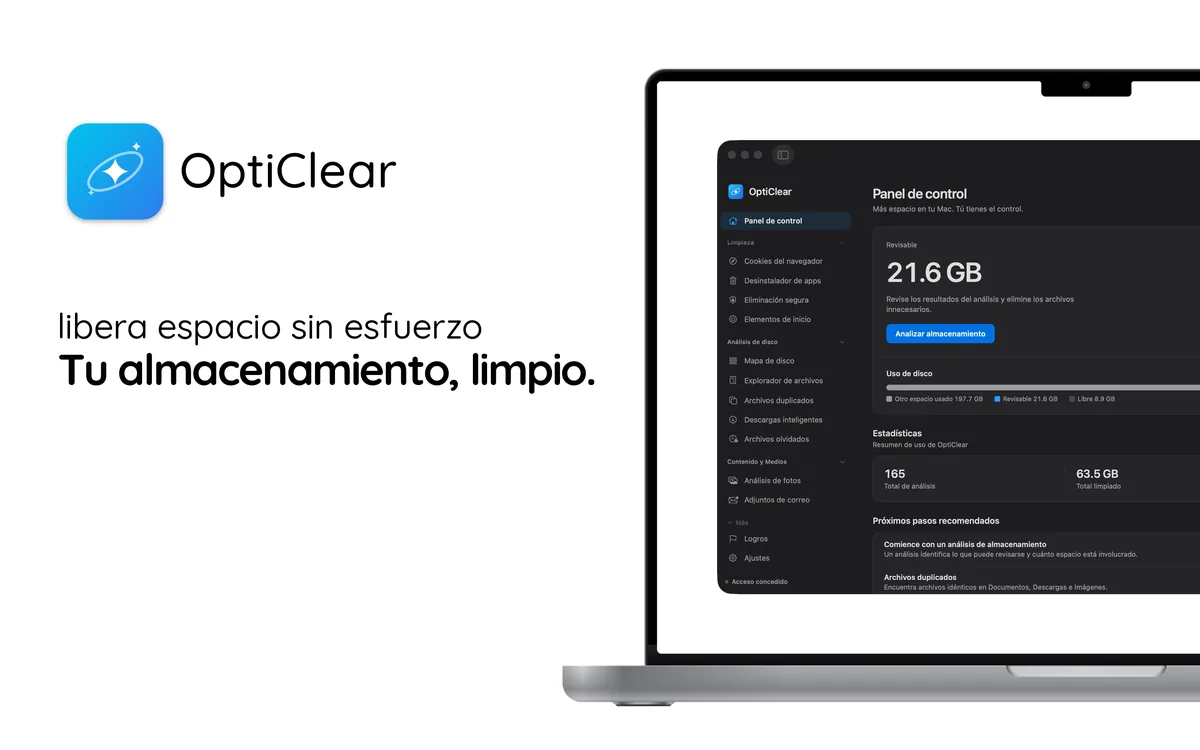
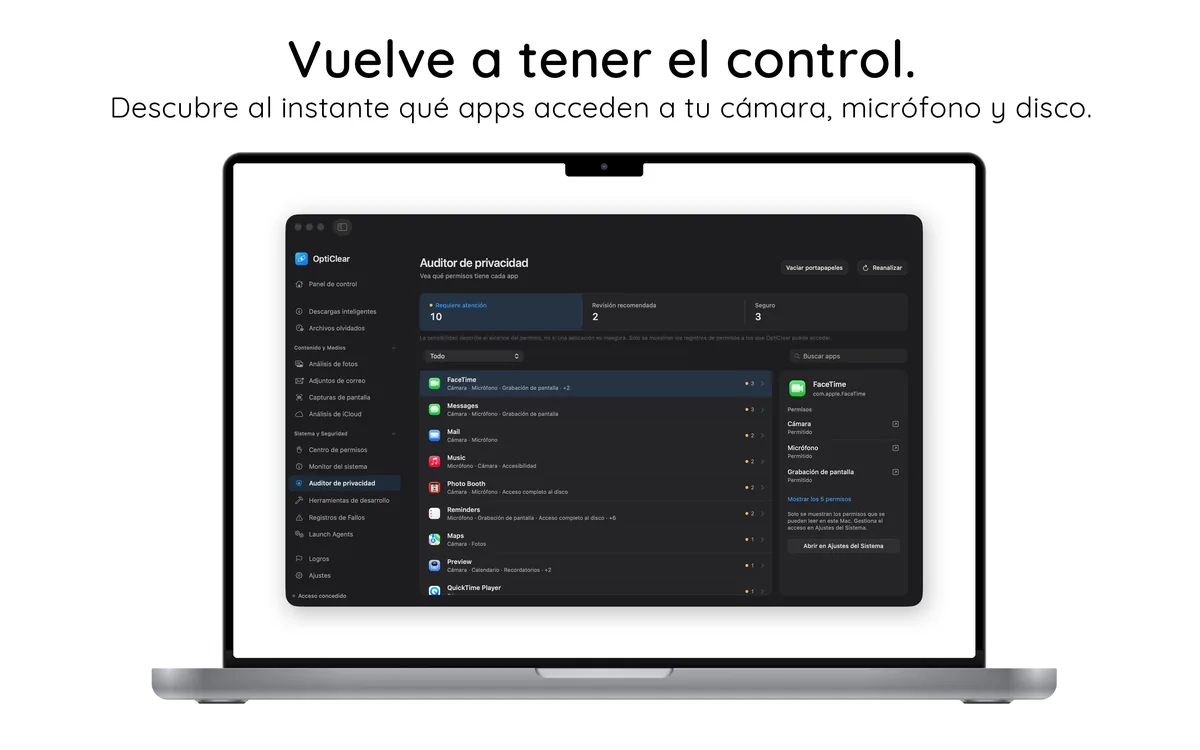
Míralo en acción

Pruébalo sin riesgo
- Descarga y analiza gratisMira cada archivo de Steam y su tamaño. No se necesita cuenta.
- Limpieza gratis durante 7 díasInicia la prueba gratuita de 7 días del plan anual dentro de la app.
- Consérvalo o cancelaCancela en la configuración de la App Store al menos 24 horas antes de que termine la prueba y no se te cobrará.
Tras la prueba gratuita, Pro cuesta 44,99 € al año; puedes cancelar cuando quieras.