
Puis-je supprimer ~/Library/Caches sur Mac ?
Oui — suppression sans risque
Rien ici n'est l'unique copie. macOS le recrée tout seul.
- Espace récupéré
- 2 GB – 50 GB
- Revient tout seul
- À la prochaine ouverture de chaque app
- Ce que vous perdez vraiment
- Un démarrage plus lent par app
- Emplacement
~/Library/Caches
La bonne façon de le vider
- Quittez l'app complètement (⌘+Q dans la barre des menus).
- Ouvrez Finder, appuyez sur ⌘+Maj+G pour « Aller au dossier ».
- Collez ce chemin et Entrée :
~/Library/Caches - Sélectionnez les fichiers inutiles et déplacez-les vers la corbeille. Videz-la pour libérer l'espace.
Voir en action
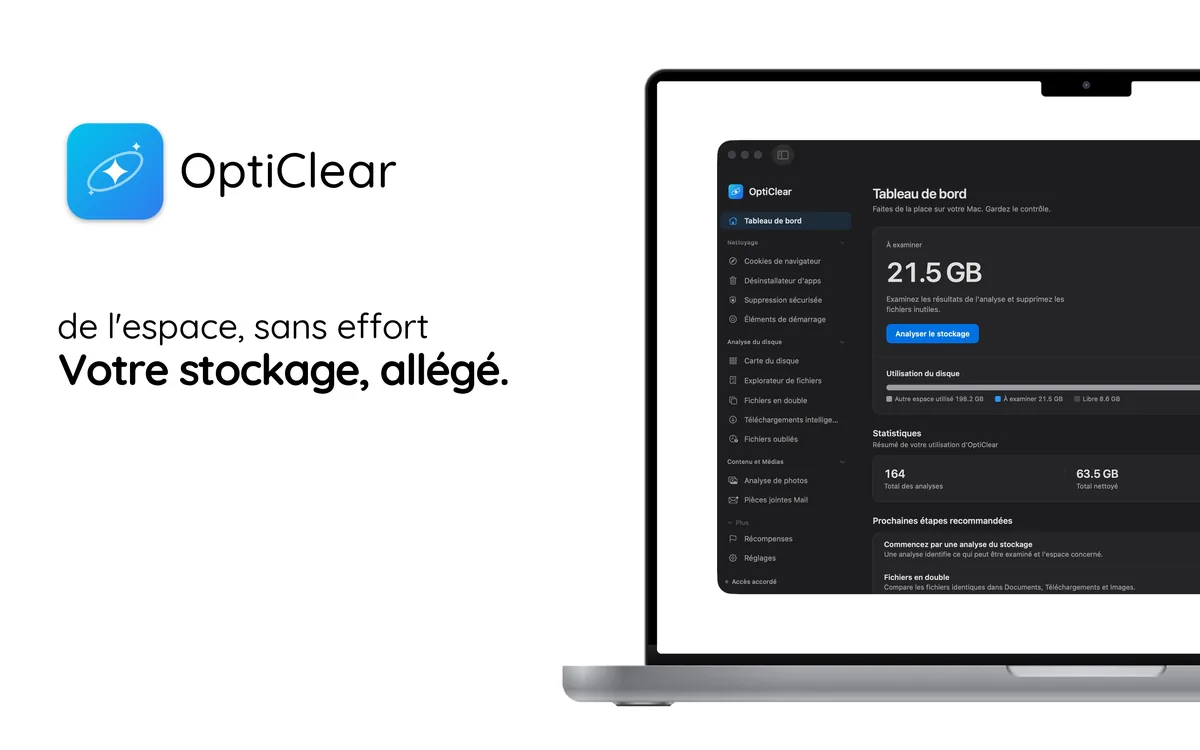


Laissez OptiClear trouver ces fichiers
À la main, c'est long et on se trompe facilement. OptiClear analyse votre Mac, liste chaque fichier concerné avec sa taille et ne place dans la Corbeille que ce que vous sélectionnez, pour que vous puissiez le restaurer. L'analyse est gratuite ; le nettoyage nécessite OptiClear Pro.
Questions fréquentes
Est-il sûr de supprimer ~/Library/Caches ?
Oui, une fois les apps concernées quittées. Ce sont des données dérivées, pas des originaux : macOS recrée ce dont il a encore besoin.
Pourquoi ~/Library/Caches est-il si volumineux ?
Il grossit à l'usage et macOS ne lui fixe aucune limite. 2 GB – 50 GB est normal sur un Mac utilisé depuis un moment — le guide complet détaille ce qui le remplit.