
~/Library/Developer/Xcode/DerivedData — Guide du dossier système macOS
L'emplacement ~/Library/Developer/Xcode/DerivedData stocke Xcode build artifacts and indexes. Il peut atteindre 10 GB – 100 GB avec le temps. macOS recrée l'essentiel, l'espace est donc récupérable — ci-dessous, ce qu'il faut garder.
- Emplacement
~/Library/Developer/Xcode/DerivedData- Espace récupéré
- 10 GB – 100 GB
- Risque
- Sûr
Ce que stocke ce dossier
Xcode build artifacts and indexes
Ce qu'on peut supprimer en toute sécurité
Les fichiers de plus de 30 jours sont généralement sûrs — macOS recrée ce qu'il faut. Quittez d'abord les apps actives et ne supprimez jamais le dossier lui-même.
Étapes de nettoyage manuel
- Quittez l'app complètement (⌘+Q dans la barre des menus).
- Ouvrez Finder, appuyez sur ⌘+Maj+G pour « Aller au dossier ».
- Collez ce chemin et Entrée :
~/Library/Developer/Xcode/DerivedData - Sélectionnez les fichiers inutiles et déplacez-les vers la corbeille. Videz-la pour libérer l'espace.
Voir en action
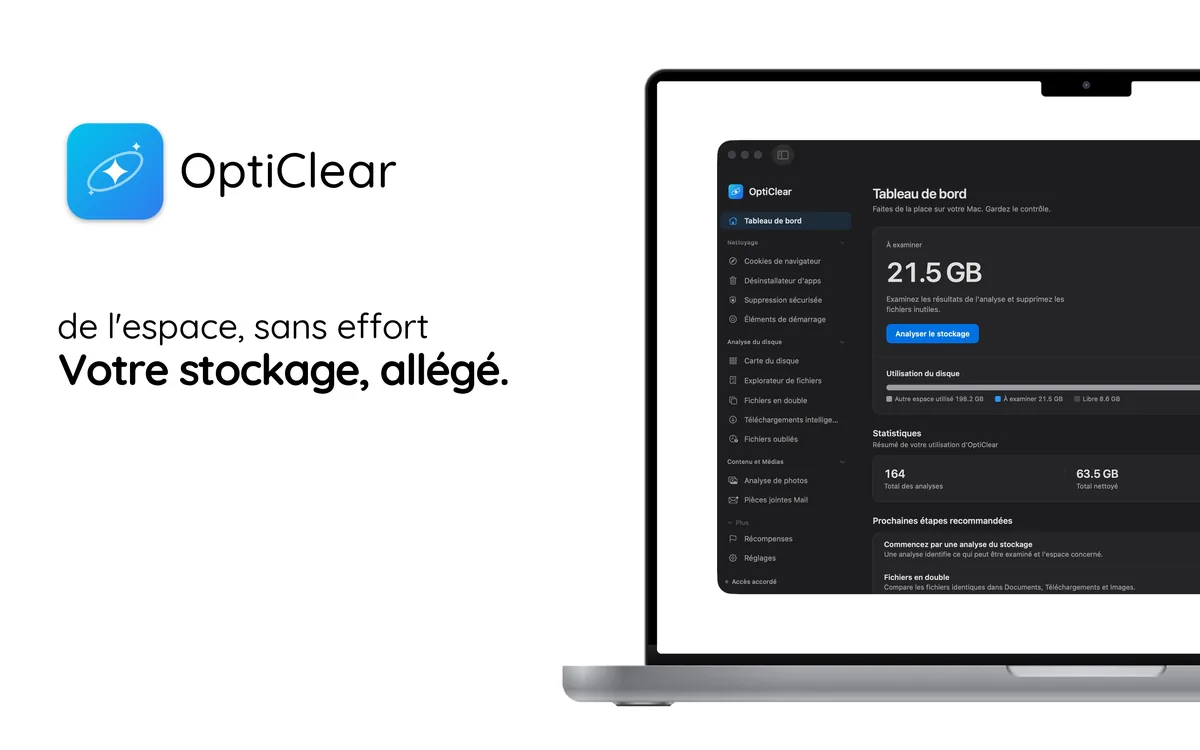


Laissez OptiClear trouver ces fichiers
À la main, c'est long et on se trompe facilement. OptiClear analyse votre Mac, liste chaque fichier concerné avec sa taille et ne place dans la Corbeille que ce que vous sélectionnez, pour que vous puissiez le restaurer. L'analyse est gratuite ; le nettoyage nécessite OptiClear Pro.
Questions fréquentes
Est-il sûr de supprimer ces fichiers manuellement ?
En général, oui. Les fichiers de ~/Library/Developer/Xcode/DerivedData sont créés par l'app et peuvent être supprimés une fois celle-ci quittée. Risque : Sûr. Placez-les dans la Corbeille plutôt que de les supprimer définitivement, afin de pouvoir restaurer ce dont vous avez encore besoin ; l'app recrée ce qu'il lui faut.
Vais-je perdre mes réglages ou données ?
La suppression manuelle réinitialise l'app. Pour conserver les réglages, sauvegardez d'abord ou utilisez le nettoyage sélectif d'OptiClear.