
Tâches et calendrier
Désinstaller complètement Apple Mail sur Mac
L'application Apple Mail fait partie de macOS et ne peut pas être désinstallée car elle se trouve sur le volume système protégé. Vous pouvez cependant supprimer ses données et retirer vos comptes via les Réglages Système > Comptes Internet.
Supprimez Apple Mail et tous les fichiers résiduels
Les données de Apple Mail occupent généralement 1 GB – 50 GB sur votre Mac. L’analyse gratuite affiche la taille exacte sur votre Mac avant toute modification.
Analyse gratuite · Sans compte · Rien n'est supprimé sans votre accord · Tout passe d'abord par la Corbeille · macOS 14+
OptiClear est une app pour Mac. Copiez le lien de cette page et ouvrez-le sur votre Mac.
M’envoyer le lien par e-mail- Application
- Apple Mail
- Taille habituelle des données
- 1 GB – 50 GB
- Catégorie
- Tâches et calendrier
- Emplacement
~/Library/Mail
Apple Mail a son propre programme de désinstallation
- Quittez l'app complètement (⌘+Q dans la barre des menus).
- Mail fait partie de macOS et ne peut pas être désinstallé ; les comptes sont supprimés dans Réglages Système > Comptes Internet.
- Supprimez les dossiers laissés par Apple Mail, listés dans le tableau ci-dessous.
- Videz la Corbeille pour récupérer l’espace.
Tout ce que Apple Mail conserve sur votre Mac
4 emplacements. Cochez chacun une fois supprimé ; sauvegardez d’abord ce qui est indiqué comme vos données.
Emplacements vérifiés sur un Mac où Apple Mail est installé.
Ce qu'Apple Mail laisse sur votre disque
Spécifique à Apple Mail
Le retrait des comptes ne supprime pas les dossiers de stockage qui peuvent occuper entre 1 GB – 50 GB. L'app conserve une copie locale complète de chaque message téléchargé dans des dossiers spécifiques. Ces éléments, incluant les réglages, les pièces jointes et les index, restent présents jusqu'à leur suppression manuelle.
- Compte et synchronisation
- Le courrier IMAP, iCloud et Exchange reste sur le serveur et se télécharge à nouveau ; le courrier POP et les boîtes aux lettres Sur mon Mac n'existent qu'ici.
Précautions avant de quitter Apple Mail
Certains courriels sont stockés uniquement sur votre machine. Les boîtes aux lettres locales et les comptes POP ne sont pas synchronisés avec un serveur. Si vous supprimez les fichiers sans sauvegarde, ces messages seront définitivement perdus. Quittez l'app avant d'intervenir dans le dossier ~/Library/Mail.
0 sur 3 terminé
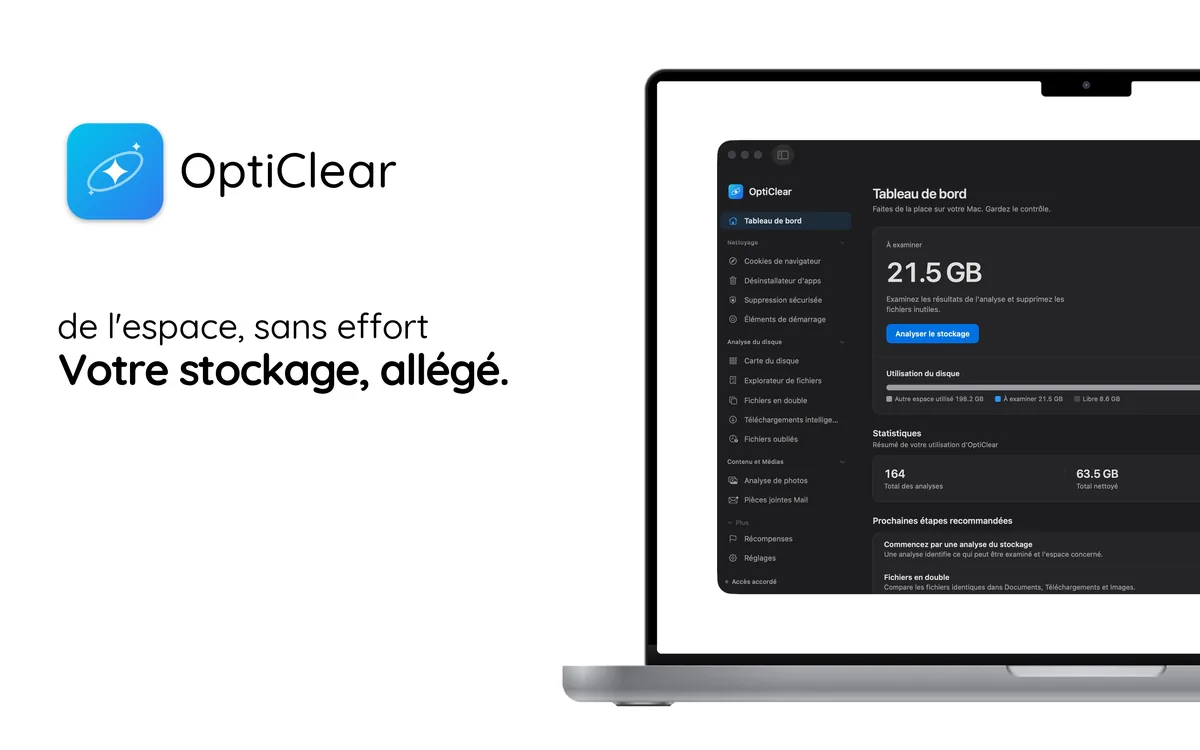
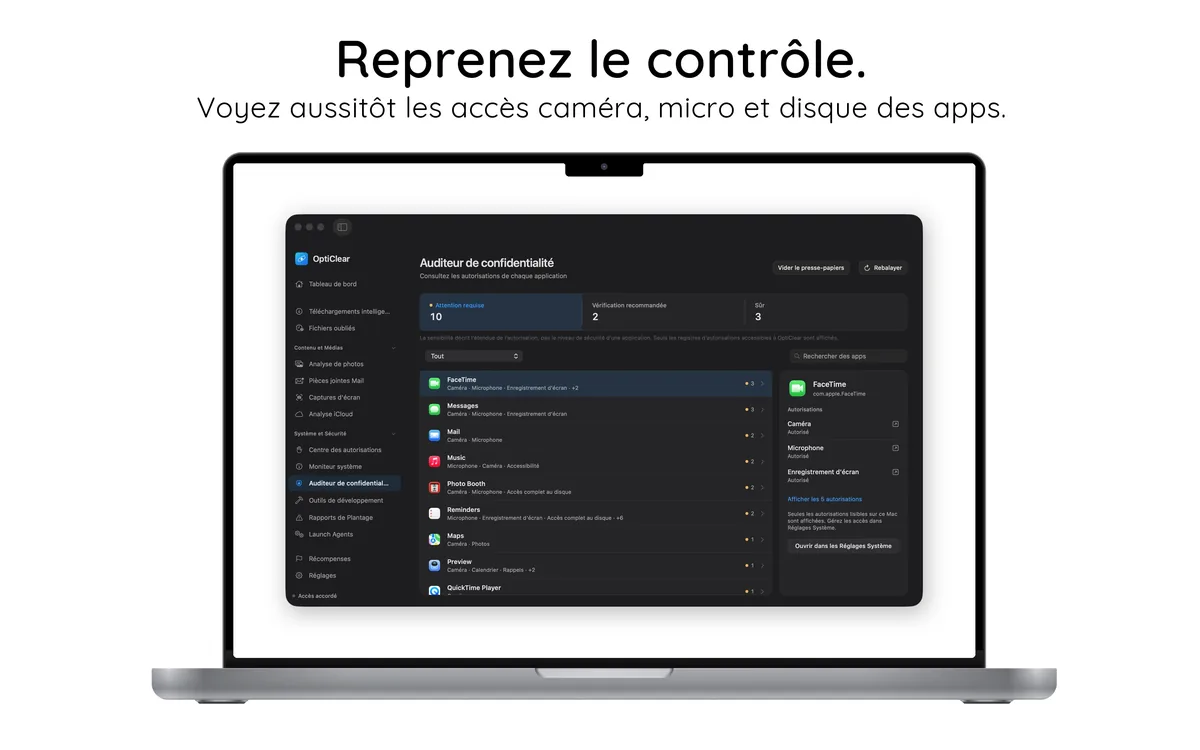
Voir en action

Essayez sans risque
- Téléchargez et analysez gratuitementVisualisez chaque fichier de Apple Mail et sa taille. Aucun compte requis.
- Nettoyage gratuit pendant 7 joursDémarrez l’essai gratuit de 7 jours de l’abonnement annuel dans l’app.
- Conservez ou annulezAnnulez dans les réglages de l’App Store au moins 24 heures avant la fin de l’essai pour ne pas être facturé.
Après l’essai gratuit, Pro coûte 44,99 € par an ; résiliable à tout moment.