
Musique et audio
Désinstaller complètement GarageBand sur Mac
Pour désinstaller GarageBand, faites glisser l'icône de l'application vers la Corbeille après l'avoir quittée. Comme il s'agit d'une application Apple liée à votre compte, elle peut être téléchargée à nouveau gratuitement.
Supprimez GarageBand et tous les fichiers résiduels
Les données de GarageBand occupent généralement 1 GB – 30 GB sur votre Mac. L’analyse gratuite affiche la taille exacte sur votre Mac avant toute modification.
Analyse gratuite · Sans compte · Rien n'est supprimé sans votre accord · Tout passe d'abord par la Corbeille · macOS 14+
OptiClear est une app pour Mac. Copiez le lien de cette page et ouvrez-le sur votre Mac.
M’envoyer le lien par e-mail- Application
- GarageBand
- Taille habituelle des données
- 1 GB – 30 GB
- Catégorie
- Musique et audio
- Emplacement
~/Music/GarageBand
Étapes de nettoyage manuel
- Quittez l'app complètement (⌘+Q dans la barre des menus).
- Placez GarageBand du dossier Applications dans la Corbeille.
- Supprimez les dossiers laissés par GarageBand, listés dans le tableau ci-dessous.
- Videz la Corbeille pour récupérer l’espace.
Tout ce que GarageBand conserve sur votre Mac
6 emplacements. Cochez chacun une fois supprimé ; sauvegardez d’abord ce qui est indiqué comme vos données.
Ces emplacements sont les dossiers macOS standard utilisés par GarageBand ; certains n’apparaissent qu’après avoir utilisé la fonction correspondante.
Ce que GarageBand laisse sur votre Mac
Spécifique à GarageBand
Le déplacement vers la Corbeille ne supprime pas vos documents ni les dossiers de données. L'app utilise entre 1 GB – 30 GB d'espace, principalement via une bibliothèque sonore partagée avec Logic Pro et MainStage. Les réglages, les données du bac à sable et vos projets personnels restent stockés séparément dans le système.
- Compte et synchronisation
- GarageBand provient de l'App Store avec votre compte Apple et peut être téléchargé à nouveau.
Préparer la suppression de GarageBand
Avant de procéder, sauvegardez vos créations situées dans ~/Music/GarageBand. Vérifiez si d'autres logiciels utilisent encore les composants sonores communs pour éviter de les supprimer par erreur. Notez que cette bibliothèque devra être retéléchargée lors d'une éventuelle réinstallation.
0 sur 3 terminé
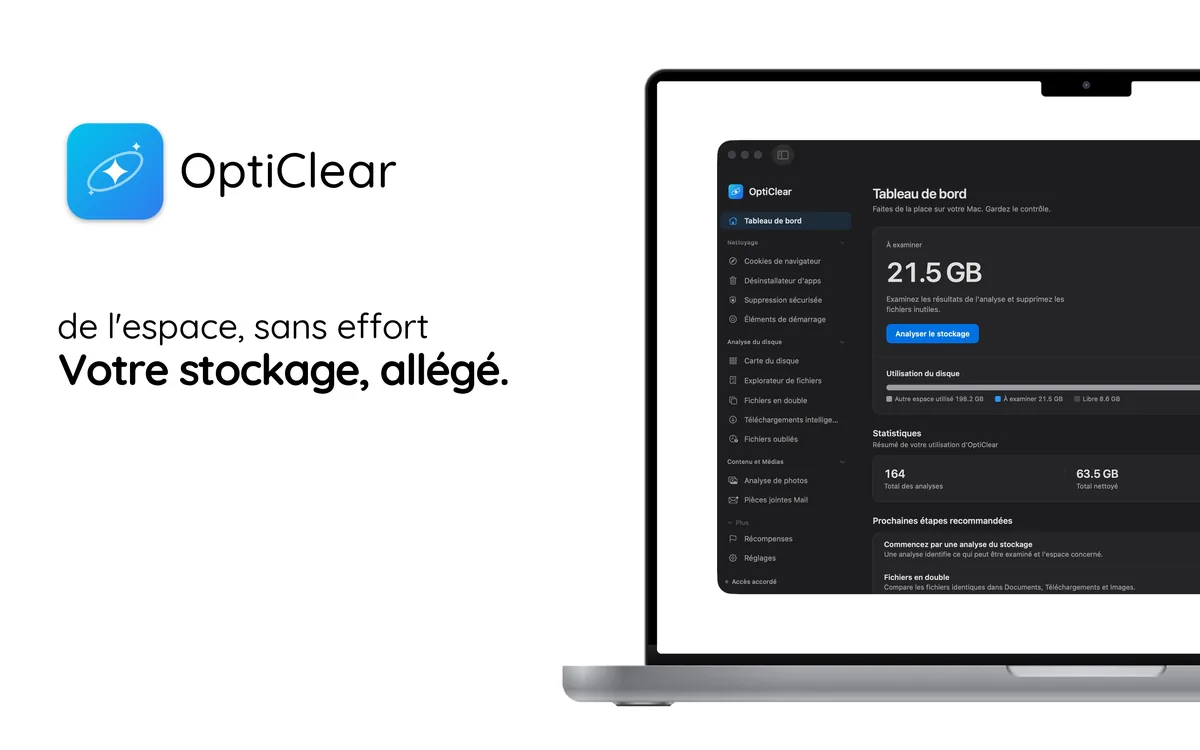
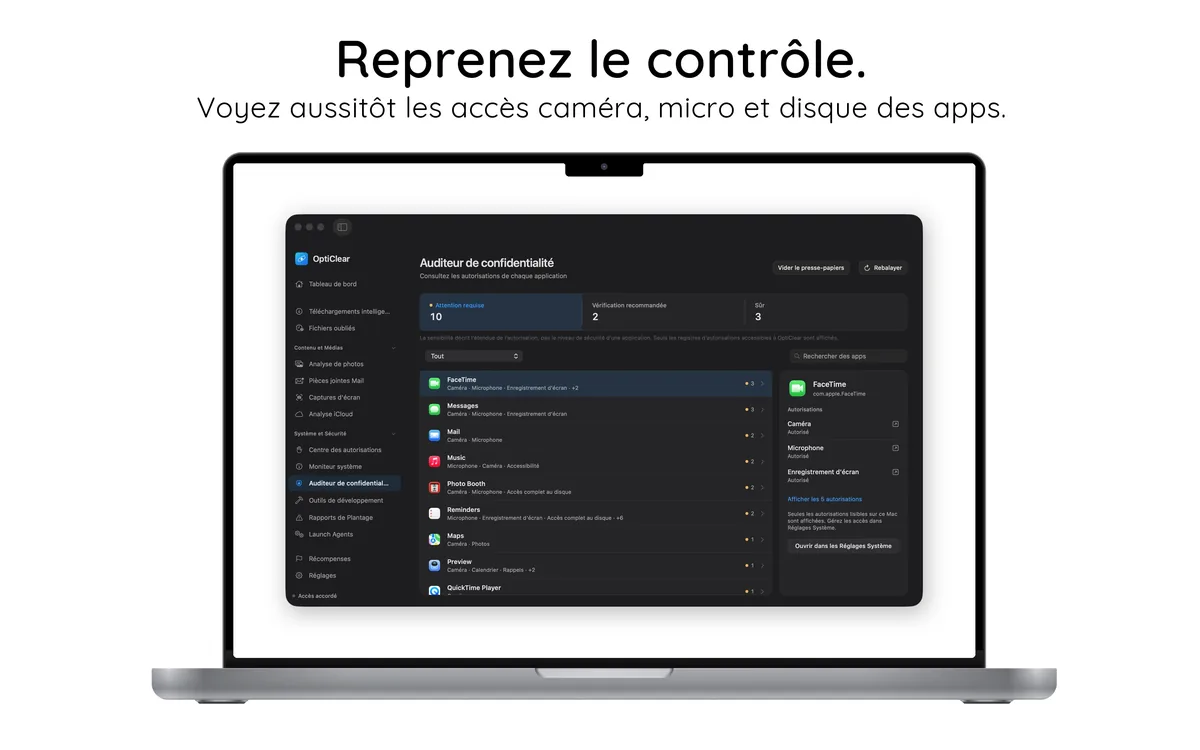
À la main ou avec OptiClear
| À la main | Avec OptiClear | |
|---|---|---|
| Emplacements à vérifier | 6 dossiers, un par un | Une seule analyse |
| Taille des fichiers | À chercher vous-même | Affichée pour chaque élément |
| Supprimer la mauvaise chose | Facile de supprimer le mauvais dossier | Passe d'abord par la Corbeille, donc récupérable |
| Coût | Gratuit | Analyse gratuite ; le nettoyage nécessite Pro (abonnement annuel avec 7 jours d'essai gratuit) |
Voir en action

Essayez sans risque
- Téléchargez et analysez gratuitementVisualisez chaque fichier de GarageBand et sa taille. Aucun compte requis.
- Nettoyage gratuit pendant 7 joursDémarrez l’essai gratuit de 7 jours de l’abonnement annuel dans l’app.
- Conservez ou annulezAnnulez dans les réglages de l’App Store au moins 24 heures avant la fin de l’essai pour ne pas être facturé.
Après l’essai gratuit, Pro coûte 44,99 € par an ; résiliable à tout moment.