
Stockage cloud
Désinstaller complètement MEGA sur Mac
Pour désinstaller l'application, glissez son icône vers la Corbeille après l'avoir quittée. Cette action supprime le logiciel mais conserve vos données et fichiers synchronisés sur votre Mac.
Supprimez MEGA et tous les fichiers résiduels
Les données de MEGA occupent généralement 500 MB – 10 GB sur votre Mac. L’analyse gratuite affiche la taille exacte sur votre Mac avant toute modification.
Analyse gratuite · Sans compte · Rien n'est supprimé sans votre accord · Tout passe d'abord par la Corbeille · macOS 14+
OptiClear est une app pour Mac. Copiez le lien de cette page et ouvrez-le sur votre Mac.
M’envoyer le lien par e-mail- Application
- MEGA
- Taille habituelle des données
- 500 MB – 10 GB
- Catégorie
- Stockage cloud
- Emplacement
~/Library/Application Support/Mega Limited
Étapes de nettoyage manuel
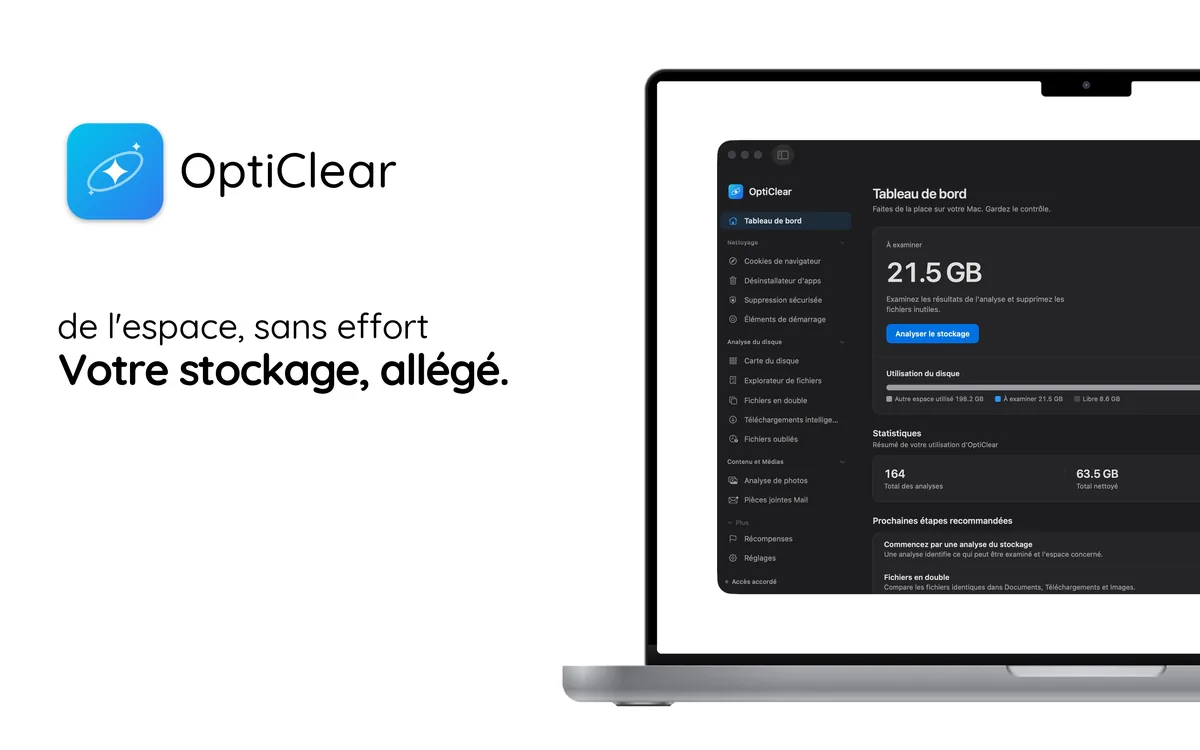
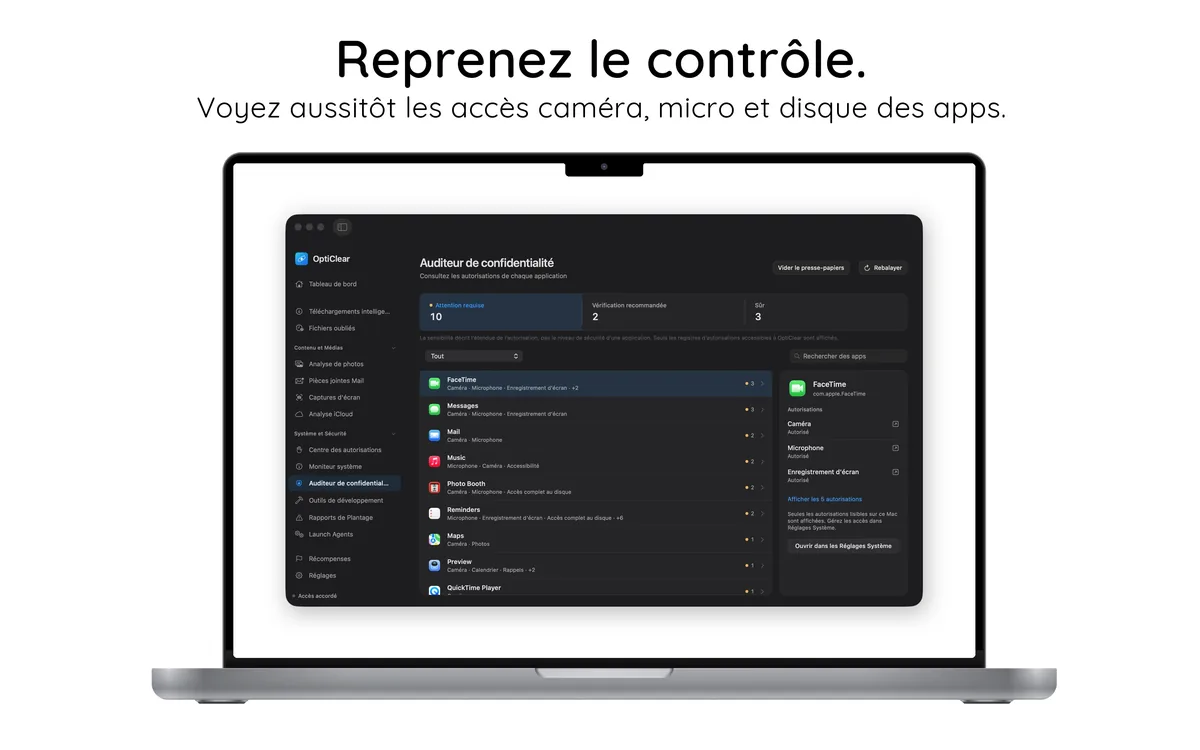
Trouve tous les fichiers de MEGA en une analyse gratuite, affiche leur taille et ne place dans la corbeille que ce que vous choisissez.
Analysez votre Mac gratuitementEnviron 5 minutes : trouver et supprimer 1 dossiers un par un.
Afficher les étapes manuelles
- Quittez l'app complètement (⌘+Q dans la barre des menus).
- Placez MEGA du dossier Applications dans la Corbeille.
- Supprimez les dossiers laissés par MEGA, listés dans le tableau ci-dessous.
- Videz la Corbeille pour récupérer l’espace.
Tout ce que MEGA conserve sur votre Mac
1 emplacements. Cochez chacun une fois supprimé ; sauvegardez d’abord ce qui est indiqué comme vos données.
Ces emplacements sont les dossiers macOS standard utilisés par MEGA ; certains n’apparaissent qu’après avoir utilisé la fonction correspondante.
Ce que laisse MEGA après suppression
Spécifique à MEGA
Le simple déplacement vers la Corbeille ne retire pas les dossiers de support situés dans ~/Library, qui occupent entre 500 MB – 10 GB. Ces éléments incluent l'état des transferts et les journaux. Vos dossiers synchronisés restent également intacts car ce sont des répertoires ordinaires. Le dossier caché .debris peut aussi contenir des fichiers supprimés ou remplacés.
- Licence
- Les forfaits payants de MEGA sont liés à votre compte et ne sont pas annulés par la suppression de l'application.
- Compte et synchronisation
- Les fichiers sont stockés dans votre compte MEGA avec un chiffrement de bout en bout.
Préparer la suppression de MEGA
Assurez-vous que tous les transferts sont terminés pour garantir la mise en ligne des derniers fichiers. Identifiez vos dossiers locaux synchronisés puisqu'ils demeurent sur le disque. Sauvegardez votre clé de récupération, indispensable en cas de perte de mot de passe. Notez que vos abonnements payants liés au compte ne sont pas annulés par cette manipulation.
0 sur 4 terminé
À la main ou avec OptiClear
| À la main | Avec OptiClear | |
|---|---|---|
| Taille des fichiers | À chercher vous-même | Affichée pour chaque élément |
| Supprimer la mauvaise chose | Facile de supprimer le mauvais dossier | Passe d'abord par la Corbeille, donc récupérable |
| Coût | Gratuit | Analyse gratuite ; le nettoyage nécessite Pro (abonnement annuel avec 7 jours d'essai gratuit) |
Voir en action

Essayez sans risque
- Téléchargez et analysez gratuitementVisualisez chaque fichier de MEGA et sa taille. Aucun compte requis.
- Nettoyage gratuit pendant 7 joursDémarrez l’essai gratuit de 7 jours de l’abonnement annuel dans l’app.
- Conservez ou annulezAnnulez dans les réglages de l’App Store au moins 24 heures avant la fin de l’essai pour ne pas être facturé.
Après l’essai gratuit, Pro coûte 44,99 € par an ; résiliable à tout moment.