
Notes et rédaction
Désinstaller complètement MindNode sur Mac
Pour désinstaller complètement MindNode, vous devez supprimer l'application ainsi que ses dossiers de données résiduels. Glisser l'icône vers la Corbeille ne retire pas les réglages ni les fichiers temporaires stockés dans le système.
Supprimez MindNode et tous les fichiers résiduels
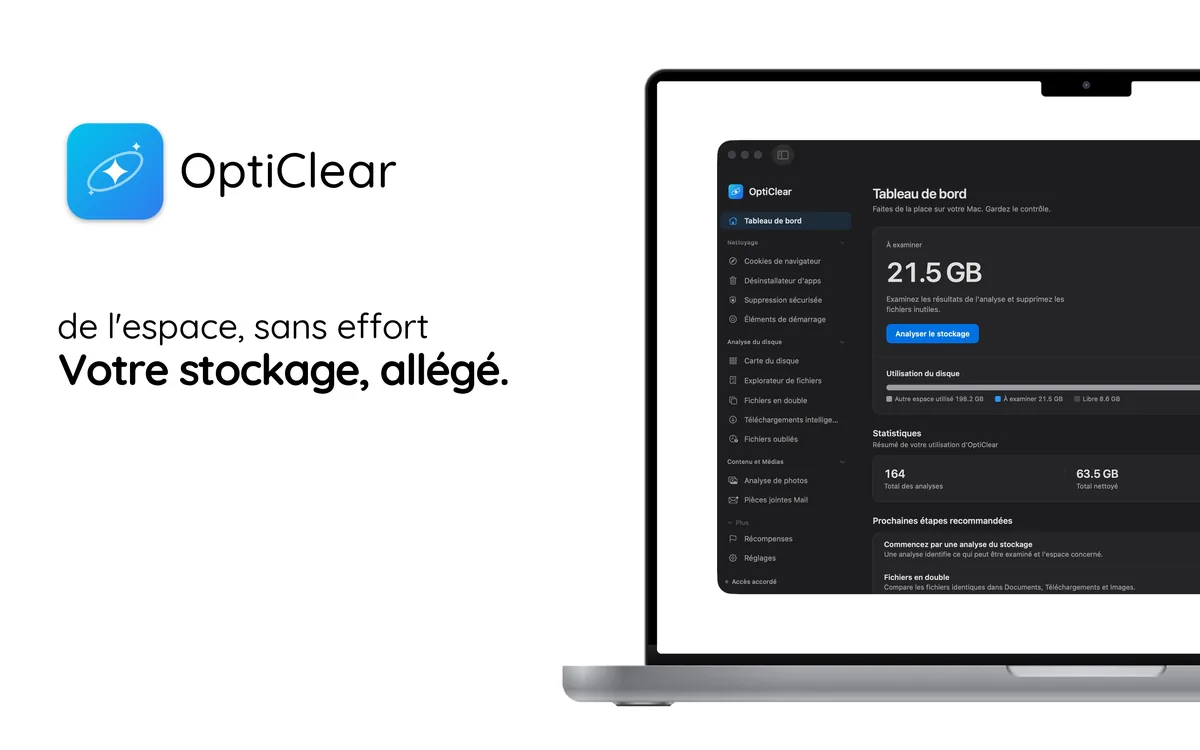
Les données de MindNode occupent généralement 100 MB – 1 GB sur votre Mac. L’analyse gratuite affiche la taille exacte sur votre Mac avant toute modification.
Analyse gratuite · Sans compte · Rien n'est supprimé sans votre accord · Tout passe d'abord par la Corbeille · macOS 14+
OptiClear est une app pour Mac. Copiez le lien de cette page et ouvrez-le sur votre Mac.
M’envoyer le lien par e-mail- Application
- MindNode
- Taille habituelle des données
- 100 MB – 1 GB
- Catégorie
- Notes et rédaction
- Emplacement
~/Library/Containers/com.mindnode.MindNode
Étapes de nettoyage manuel
- Quittez l'app complètement (⌘+Q dans la barre des menus).
- Placez MindNode du dossier Applications dans la Corbeille.
- Supprimez les dossiers laissés par MindNode, listés dans le tableau ci-dessous.
- Videz la Corbeille pour récupérer l’espace.
Tout ce que MindNode conserve sur votre Mac
2 emplacements. Cochez chacun une fois supprimé ; sauvegardez d’abord ce qui est indiqué comme vos données.
Ces emplacements sont les dossiers macOS standard utilisés par MindNode ; certains n’apparaissent qu’après avoir utilisé la fonction correspondante.
Ce que MindNode laisse sur votre Mac
Spécifique à MindNode
Le simple déplacement de l'application vers la Corbeille conserve vos données et réglages pour permettre une éventuelle réinstallation. Des éléments comme les sauvegardes automatiques et les caches restent dans le dossier ~/Library/Containers/com.mindnode.MindNode. Ces fichiers, dont la taille totale varie entre 100 MB – 1 GB, ainsi qu'un dossier de scripts, demeurent présents jusqu'à leur suppression manuelle.
- Licence
- Les fonctionnalités payantes de MindNode sont achetées via l'App Store et restaurées avec le même compte Apple.
Préparer la suppression de MindNode
L'app étant basée sur des documents, vos cartes sont des fichiers distincts enregistrés dans iCloud Drive ou ailleurs. Assurez-vous d'avoir sauvegardé vos travaux avant de quitter l'outil. Les thèmes personnalisés créés résident dans le conteneur de l'application et doivent être copiés si vous souhaitez les conserver après avoir vidé les dossiers système.
0 sur 4 terminé
À la main ou avec OptiClear
| À la main | Avec OptiClear | |
|---|---|---|
| Emplacements à vérifier | 2 dossiers, un par un | Une seule analyse |
| Taille des fichiers | À chercher vous-même | Affichée pour chaque élément |
| Supprimer la mauvaise chose | Facile de supprimer le mauvais dossier | Passe d'abord par la Corbeille, donc récupérable |
| Coût | Gratuit | Analyse gratuite ; le nettoyage nécessite Pro (abonnement annuel avec 7 jours d'essai gratuit) |
Voir en action

Essayez sans risque
- Téléchargez et analysez gratuitementVisualisez chaque fichier de MindNode et sa taille. Aucun compte requis.
- Nettoyage gratuit pendant 7 joursDémarrez l’essai gratuit de 7 jours de l’abonnement annuel dans l’app.
- Conservez ou annulezAnnulez dans les réglages de l’App Store au moins 24 heures avant la fin de l’essai pour ne pas être facturé.
Après l’essai gratuit, Pro coûte 44,99 € par an ; résiliable à tout moment.