
Navigateurs
Désinstaller complètement Mozilla Firefox sur Mac
Pour désinstaller complètement Mozilla Firefox, vous devez supprimer l'application ainsi que ses dossiers de données stockés dans la bibliothèque système. Le simple glissement vers la Corbeille ne supprime pas vos profils ni vos réglages personnels.
Supprimez Mozilla Firefox et tous les fichiers résiduels
Les données de Mozilla Firefox occupent généralement 300 MB – 3 GB sur votre Mac. L’analyse gratuite affiche la taille exacte sur votre Mac avant toute modification.
Analyse gratuite · Sans compte · Rien n'est supprimé sans votre accord · Tout passe d'abord par la Corbeille · macOS 14+
OptiClear est une app pour Mac. Copiez le lien de cette page et ouvrez-le sur votre Mac.
M’envoyer le lien par e-mail- Application
- Mozilla Firefox
- Taille habituelle des données
- 300 MB – 3 GB
- Catégorie
- Navigateurs
- Emplacement
~/Library/Application Support/Firefox
Étapes de nettoyage manuel
- Quittez l'app complètement (⌘+Q dans la barre des menus).
- Placez Mozilla Firefox du dossier Applications dans la Corbeille.
- Supprimez les dossiers laissés par Mozilla Firefox, listés dans le tableau ci-dessous.
- Videz la Corbeille pour récupérer l’espace.
Tout ce que Mozilla Firefox conserve sur votre Mac
6 emplacements. Cochez chacun une fois supprimé ; sauvegardez d’abord ce qui est indiqué comme vos données.
Ces emplacements sont les dossiers macOS standard utilisés par Mozilla Firefox ; certains n’apparaissent qu’après avoir utilisé la fonction correspondante.
Ce que laisse Mozilla Firefox après suppression
Spécifique à Mozilla Firefox
Le déplacement de l'app vers la Corbeille conserve vos données utilisateur, dont les marque-pages et mots de passe, qui occupent entre 300 MB – 3 GB. Les fichiers de cache, les préférences macOS et l'état des fenêtres restent également sur le disque. Certains éléments sont partagés avec d'autres applications de l'entreprise et doivent être conservés si celles-ci sont toujours installées.
- Compte et synchronisation
- Un compte Mozilla synchronise les marque-pages, mots de passe, l'historique, les onglets ouverts et les extensions ; les profils sans synchronisation n'existent qu'au niveau local.
Préparer la suppression de Mozilla Firefox
Avant toute action, assurez-vous que vos données sont sauvegardées ou synchronisées via votre compte. Identifiez le profil actif pour éviter toute erreur lors du nettoyage manuel des dossiers. Quittez l'application totalement avant de déplacer son icône vers la Corbeille pour garantir une suppression propre.
0 sur 4 terminé
À la main ou avec OptiClear
| À la main | Avec OptiClear | |
|---|---|---|
| Emplacements à vérifier | 6 dossiers, un par un | Une seule analyse |
| Taille des fichiers | À chercher vous-même | Affichée pour chaque élément |
| Supprimer la mauvaise chose | Facile de supprimer le mauvais dossier | Passe d'abord par la Corbeille, donc récupérable |
| Coût | Gratuit | Analyse gratuite ; le nettoyage nécessite Pro (abonnement annuel avec 7 jours d'essai gratuit) |
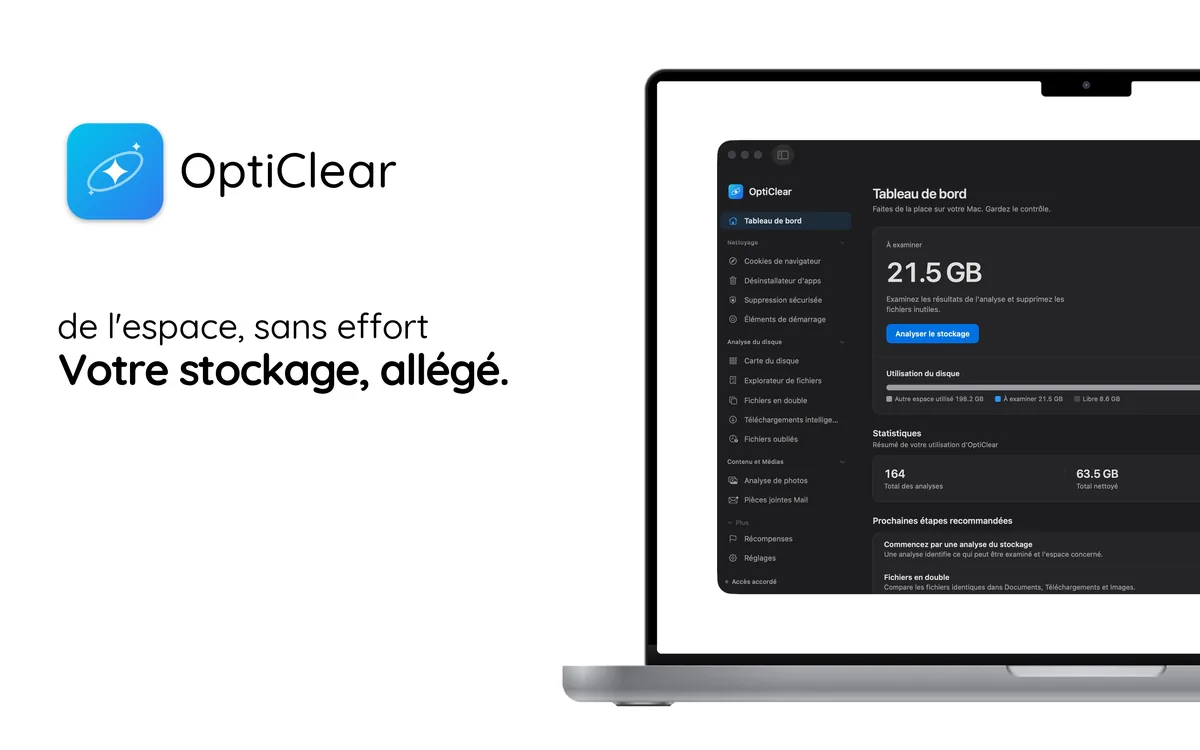
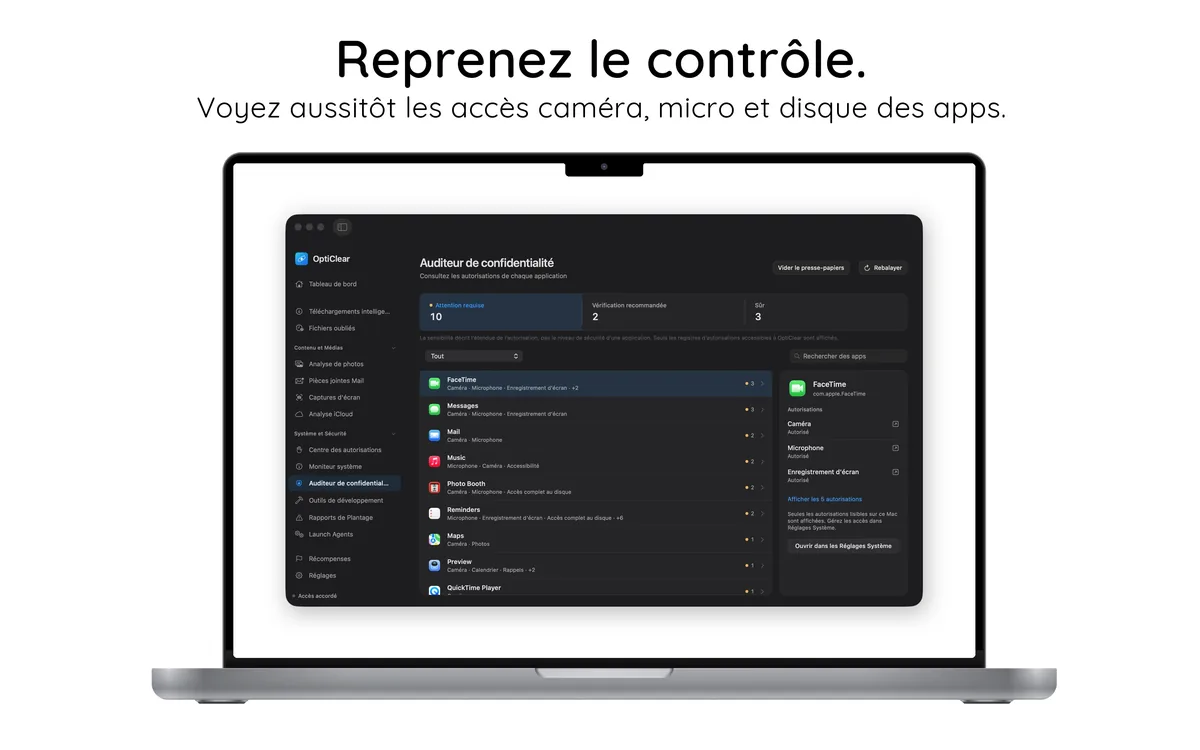
Voir en action

Essayez sans risque
- Téléchargez et analysez gratuitementVisualisez chaque fichier de Mozilla Firefox et sa taille. Aucun compte requis.
- Nettoyage gratuit pendant 7 joursDémarrez l’essai gratuit de 7 jours de l’abonnement annuel dans l’app.
- Conservez ou annulezAnnulez dans les réglages de l’App Store au moins 24 heures avant la fin de l’essai pour ne pas être facturé.
Après l’essai gratuit, Pro coûte 44,99 € par an ; résiliable à tout moment.