
Posso eliminare CloudKit cache su Mac?
Sì — si può eliminare
Nulla qui è l'unica copia. macOS lo ricrea da solo.
- Spazio recuperato
- 500 MB – 10 GB
- Torna da solo
- Alla prossima sincronizzazione iCloud
- Cosa perdi davvero
- Le copie offline, finché non si risincronizzano
- Posizione
~/Library/Caches/CloudKit
Il modo giusto per svuotarlo
- Chiudi l'app completamente (⌘+Q dalla barra dei menu).
- Apri Finder, premi ⌘+Maiusc+G per «Vai alla cartella».
- Incolla questo percorso e premi Invio:
~/Library/Caches/CloudKit - Seleziona i file non più necessari e spostali nel cestino. Svuotalo per liberare spazio.
Guardalo all’opera
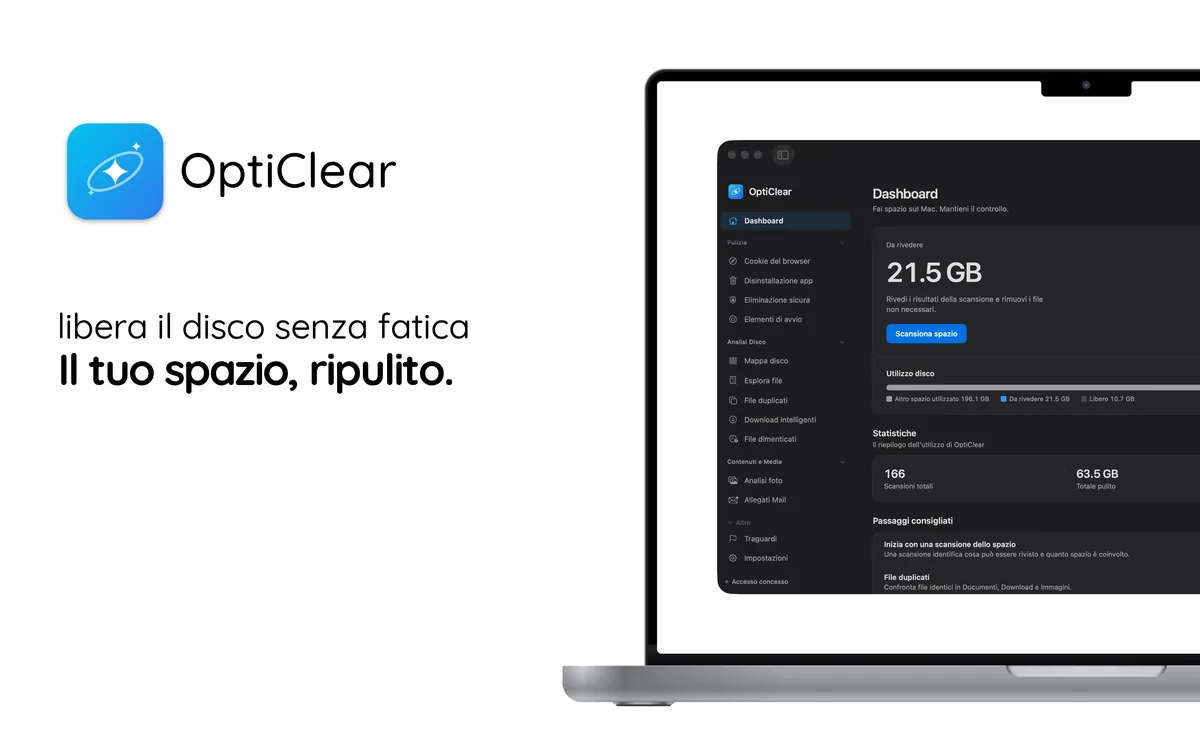

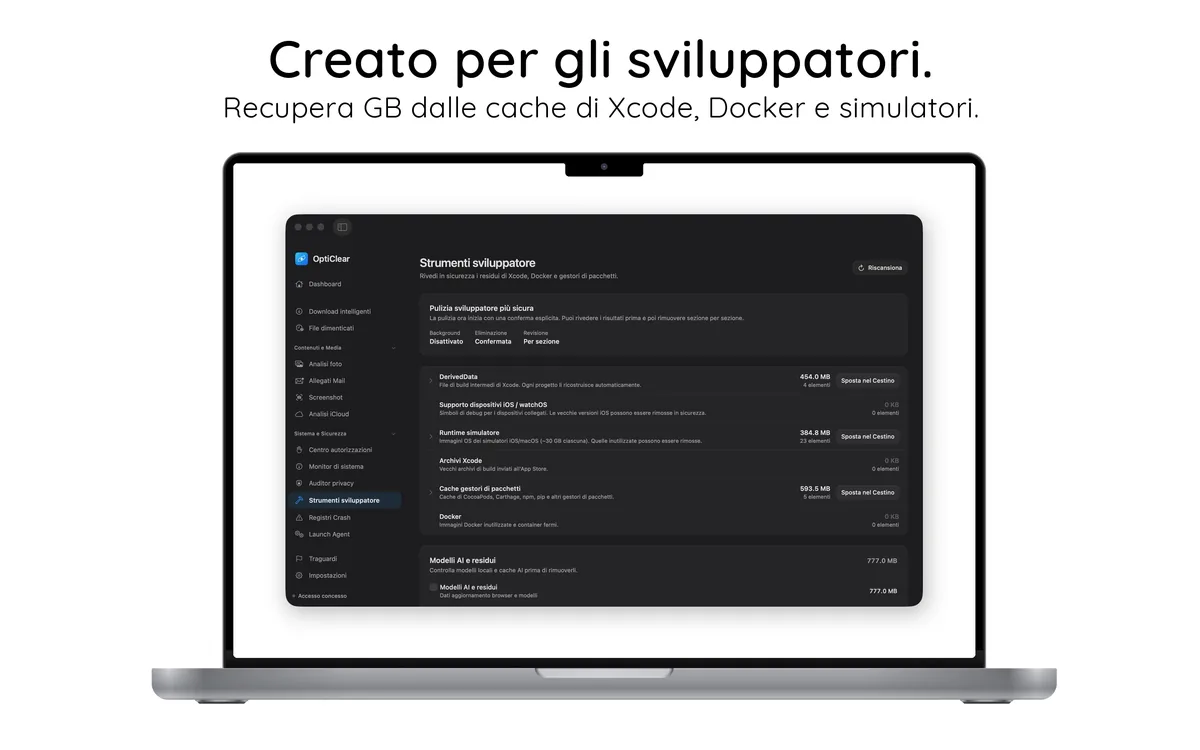
Lascia che OptiClear trovi questi file
A mano richiede tempo ed è facile sbagliare. OptiClear analizza il Mac, elenca ogni file correlato con la sua dimensione e sposta nel Cestino solo ciò che selezioni, così puoi ripristinarlo. L'analisi è gratuita; per pulire serve OptiClear Pro.
Domande frequenti
È sicuro eliminare CloudKit cache?
Sì, con le app che lo usano chiuse. Contiene dati derivati, non originali: macOS ricrea ciò che serve ancora.
Perché CloudKit cache è così grande?
Cresce con l'uso e macOS non gli mette un tetto. 500 MB – 10 GB è normale su un Mac in servizio da tempo — la guida completa spiega cosa lo riempie.