
Foto e design
Disinstallare completamente Adobe Photoshop su Mac
Per rimuovere completamente Adobe Photoshop, non limitarti a trascinare l'icona nel Cestino. Questa operazione lascia sul Mac file di supporto, impostazioni e componenti condivisi che occupano da 2 GB – 100 GB.
Rimuovi Adobe Photoshop e tutto ciò che lascia dietro di sé
I dati di Adobe Photoshop occupano solitamente 2 GB – 100 GB sul Mac. La scansione gratuita mostra la dimensione esatta sul tuo Mac prima di apportare modifiche.
Scansione gratuita · Nessun account · Niente viene eliminato senza il tuo consenso · Prima va nel Cestino · macOS 14+
OptiClear è un'app per Mac. Copia il link di questa pagina e aprilo sul tuo Mac.
Inviami il link per email- Applicazione
- Adobe Photoshop
- Dimensione tipica dei dati
- 2 GB – 100 GB
- Categoria
- Foto e design
- Posizione
~/Library/Application Support/Adobe/Adobe Photoshop
Adobe Photoshop ha un proprio programma di disinstallazione
Trova tutti i file di Adobe Photoshop con una scansione gratuita, ne mostra le dimensioni e sposta nel Cestino solo ciò che scegli.
Analizza il Mac gratisCirca 15 minuti: trovare ed eliminare 10 cartelle una per una.
Mostra i passaggi manuali
- Chiudi l'app completamente (⌘+Q dalla barra dei menu).
- Disinstalla l'app da Creative Cloud desktop (App > menu dell'app > Disinstalla); per rimuovere Creative Cloud serve l'uninstaller specifico di Adobe.
- Rimuovi le cartelle lasciate da Adobe Photoshop, elencate nella tabella qui sotto.
- Svuota il Cestino per recuperare lo spazio.
Tutto ciò che Adobe Photoshop conserva sul tuo Mac
10 posizioni. Spunta ognuna man mano che la rimuovi; prima fai un backup di ciò che è indicato come tuoi dati.
Le posizioni sono le cartelle standard di macOS usate da Adobe Photoshop; alcune compaiono solo dopo aver usato la funzione corrispondente.
Cosa lascia Adobe Photoshop dopo il Cestino
Specifico per Adobe Photoshop
Spostando l'app nel Cestino rimangono intatti i preset, le azioni e le preferenze salvate in cartelle divise per anno di rilascio. Restano inoltre i dati di Camera Raw condivisi con Lightroom e i servizi di background come Core Sync. Le licenze e i componenti comuni in /Library/Application Support/Adobe devono essere mantenuti se utilizzi altre app della stessa azienda.
- Elementi in background
- Creative Cloud installa servizi di background come Adobe Desktop Service, Core Sync e agenti di avvio, che restano fino alla rimozione di Creative Cloud.
- Licenza
- L'abbonamento è legato al tuo Adobe ID; disconnettersi da Creative Cloud libera l'attivazione per un altro computer.
- Account e sincronizzazione
- L'app funziona con un abbonamento Adobe ID; i documenti cloud risiedono nello spazio di archiviazione di Creative Cloud.
Come disinstallare correttamente Adobe Photoshop
Usa l'uninstaller ufficiale tramite l'app desktop di Creative Cloud per una rimozione pulita dell'applicazione. Se desideri eliminare anche l'intera piattaforma Creative Cloud, dovrai usare un programma di disinstallazione separato fornito da Adobe. Ricorda che i documenti personali e i file cloud non vengono toccati dalla rimozione dell'app.
0 di 4 completati
A mano o con OptiClear
| A mano | Con OptiClear | |
|---|---|---|
| Posizioni da controllare | 10 cartelle, una alla volta | Un'unica scansione |
| Dimensioni dei file | Le cerchi tu | Mostrate per ogni elemento |
| Eliminare la cosa sbagliata | Facile eliminare la cartella sbagliata | Prima va nel Cestino, quindi si può ripristinare |
| Costo | Gratis | Scansione gratuita; per pulire serve Pro (il piano annuale ha 7 giorni di prova gratis) |
Guardalo all’opera
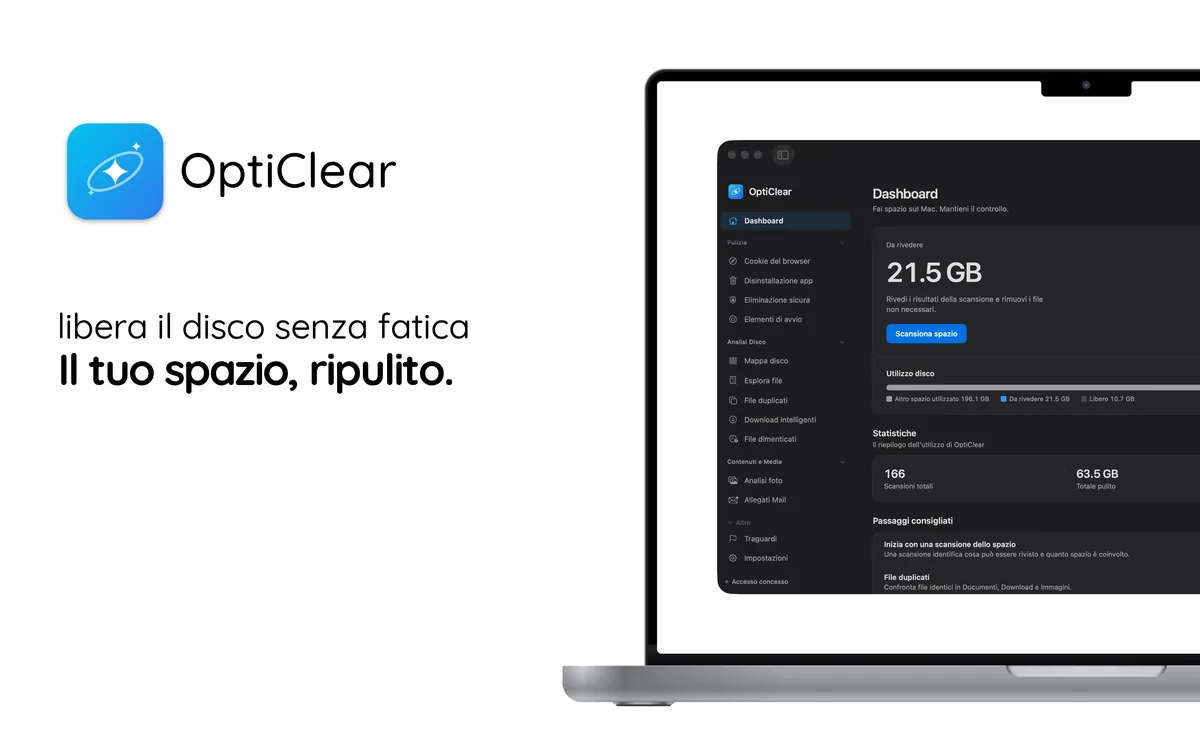
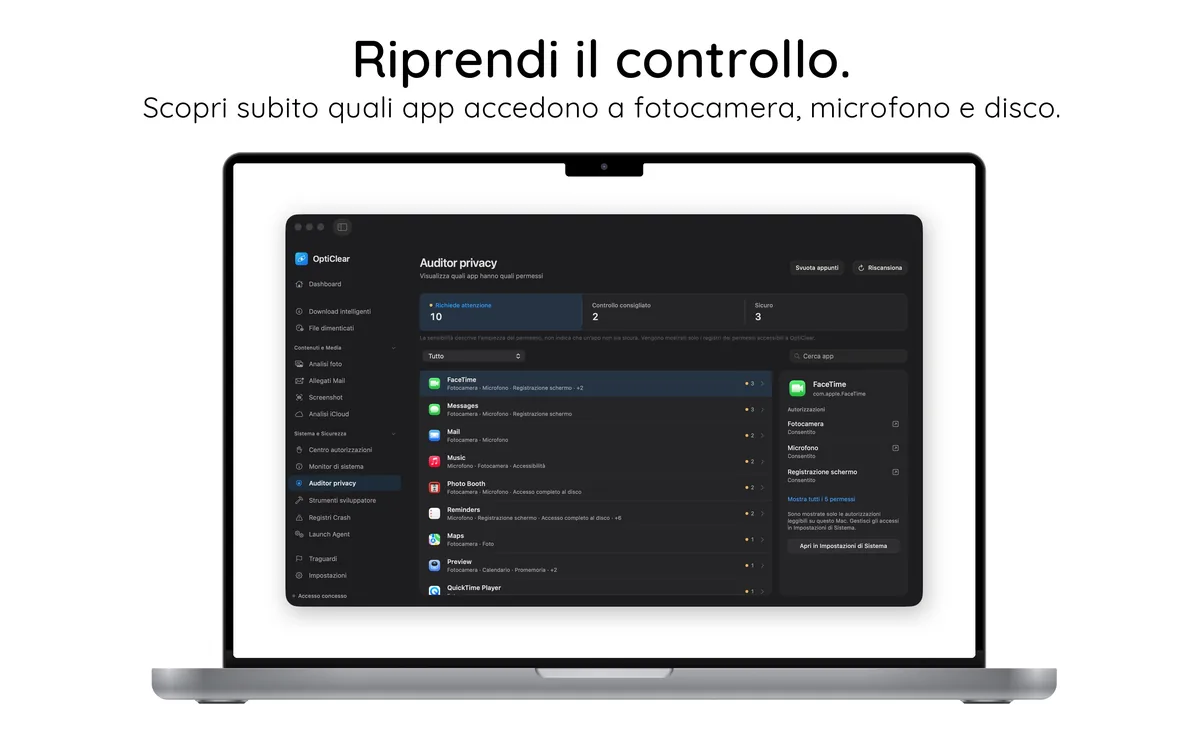

Provalo senza rischi
- Scarica ed esegui la scansione gratuitamenteVisualizza ogni file di Adobe Photoshop e la sua dimensione. Nessun account richiesto.
- Pulizia gratuita per 7 giorniAttiva la prova gratuita di 7 giorni del piano annuale direttamente nell'app.
- Mantieni o annullaAnnulla nelle impostazioni dell'App Store almeno 24 ore prima della fine della prova e non ti verrà addebitato nulla.
Dopo la prova gratuita, Pro costa 44,99 € all’anno; puoi annullare quando vuoi.