
Disinstallare completamente AppCleaner su Mac
Trascinare AppCleaner nel cestino lascia cache, cronologia in cartelle come ~/Library/Application Support/AppCleaner. Quei file restano sul disco finché non li rimuovi a mano — tutti i passaggi sono qui sotto.
- Applicazione
- AppCleaner
- Posizione
~/Library/Application Support/AppCleaner- Cosa viene pulito
- cache, cronologia
- Spazio recuperato
- 10 MB – 100 MB
- Rischio
- Sicuro
- Categoria
- Utility
Passaggi di pulizia manuale
- Chiudi l'app completamente (⌘+Q dalla barra dei menu).
- Apri Finder, premi ⌘+Maiusc+G per «Vai alla cartella».
- Incolla questo percorso e premi Invio:
~/Library/Application Support/AppCleaner - Seleziona i file non più necessari e spostali nel cestino. Svuotalo per liberare spazio.
Guardalo all’opera
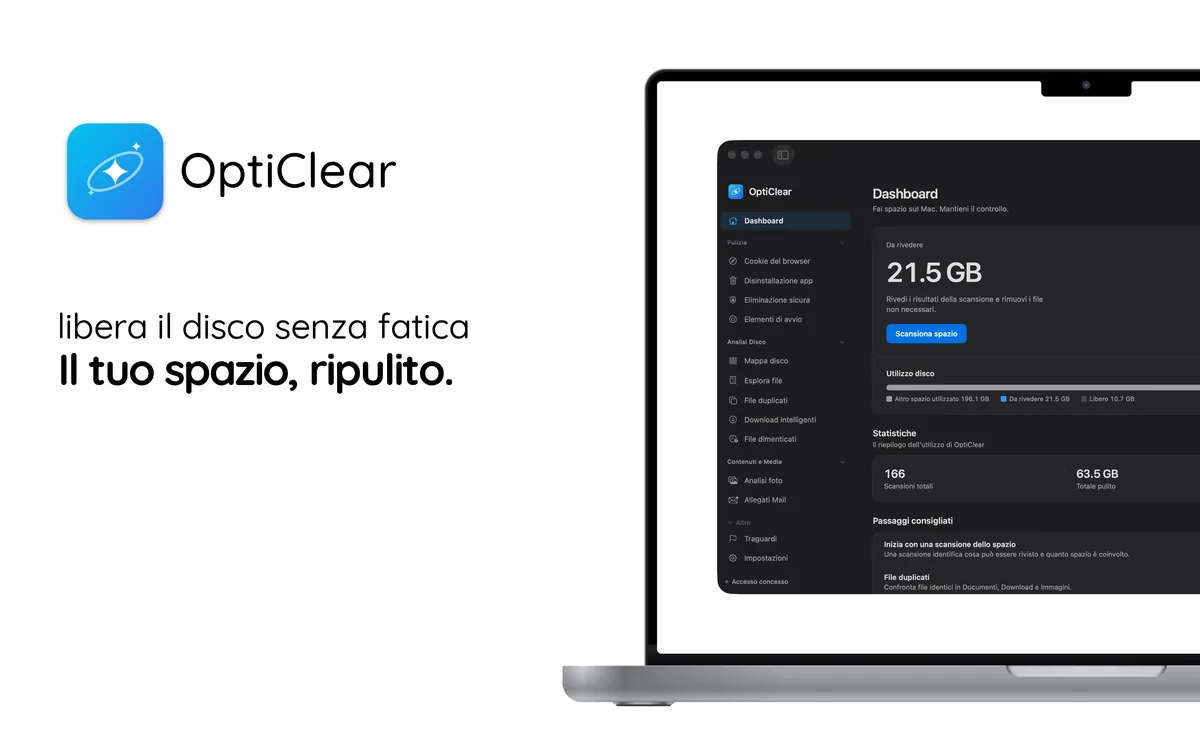
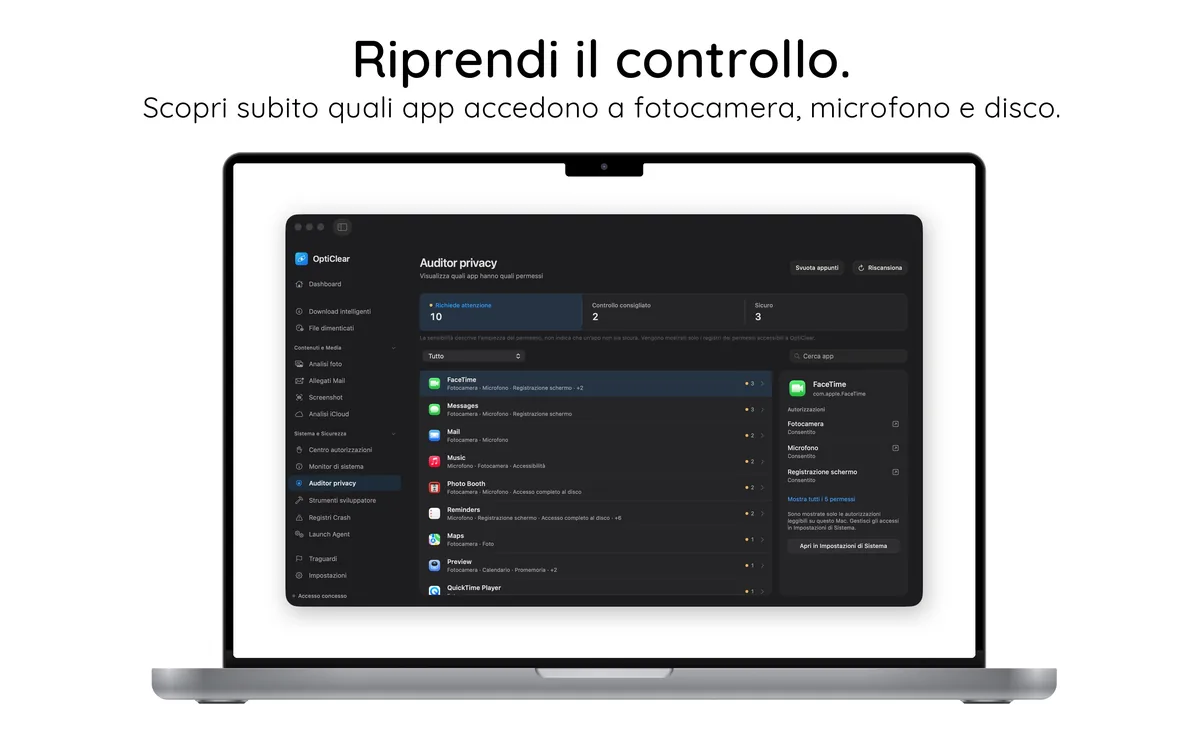

Lascia che OptiClear trovi questi file
A mano richiede tempo ed è facile sbagliare. OptiClear analizza il Mac, elenca ogni file correlato con la sua dimensione e sposta nel Cestino solo ciò che selezioni, così puoi ripristinarlo. L'analisi è gratuita; per pulire serve OptiClear Pro.
Domande frequenti
È sicuro eliminare questi file manualmente?
Di solito sì. I file in ~/Library/Application Support/AppCleaner vengono creati dall'app e si possono rimuovere dopo averla chiusa. Rischio: Sicuro. Spostali nel Cestino invece di eliminarli definitivamente, così puoi ripristinare ciò che ti serve ancora; l'app ricrea quello di cui ha bisogno.
Perderò impostazioni o dati?
L'eliminazione manuale ripristina l'app. Per conservare le impostazioni, fai un backup prima o usa la pulizia selettiva di OptiClear.