
Sicurezza
Disinstallare completamente Bitdefender su Mac
Per rimuovere completamente l'app, non limitarti a trascinarla nel Cestino. Usa lo strumento di disinstallazione ufficiale per eliminare ogni componente dal sistema.
Rimuovi Bitdefender e tutto ciò che lascia dietro di sé
I dati di Bitdefender occupano solitamente 200 MB – 2 GB sul Mac. La scansione gratuita mostra la dimensione esatta sul tuo Mac prima di apportare modifiche.
Scansione gratuita · Nessun account · Niente viene eliminato senza il tuo consenso · Prima va nel Cestino · macOS 14+
OptiClear è un'app per Mac. Copia il link di questa pagina e aprilo sul tuo Mac.
Inviami il link per email- Applicazione
- Bitdefender
- Dimensione tipica dei dati
- 200 MB – 2 GB
- Categoria
- Sicurezza
- Posizione
~/Library/Application Support/Bitdefender
Bitdefender ha un proprio programma di disinstallazione
- Chiudi l'app completamente (⌘+Q dalla barra dei menu).
- Bitdefender fornisce il proprio programma di disinstallazione; usalo invece di trascinare l'app nel Cestino.
- Rimuovi le cartelle lasciate da Bitdefender, elencate nella tabella qui sotto.
- Svuota il Cestino per recuperare lo spazio.
Tutto ciò che Bitdefender conserva sul tuo Mac
2 posizioni. Spunta ognuna man mano che la rimuovi; prima fai un backup di ciò che è indicato come tuoi dati.
Le posizioni sono le cartelle standard di macOS usate da Bitdefender; alcune compaiono solo dopo aver usato la funzione corrispondente.
Cosa lascia Bitdefender dopo il Cestino
Specifico per Bitdefender
Trascinare l'icona nel Cestino non elimina i componenti essenziali che occupano tra 200 MB e 2 GB. Le estensioni di sistema per la protezione in tempo reale e il filtraggio web rimangono attive. Anche le cartelle con il motore antivirus, le definizioni e la quarantena restano sul disco poiché situate in directory di sistema.
- Elementi in background
- La protezione in tempo reale e il filtraggio web funzionano come estensioni di sistema che restano attive se elimini solo l'app.
- Licenza
- Le licenze sono collegate al tuo account Bitdefender Central.
- Account e sincronizzazione
- Il tuo abbonamento è gestito nell'account Bitdefender Central.
Preparare la rimozione di Bitdefender
Prima di procedere, chiudi l'applicazione per evitare errori durante l'eliminazione dei file. Verifica i file in quarantena se desideri recuperarli prima della cancellazione definitiva. Rimuovi il dispositivo dal tuo account centrale per liberare lo slot della licenza.
0 di 4 completati
A mano o con OptiClear
| A mano | Con OptiClear | |
|---|---|---|
| Posizioni da controllare | 2 cartelle, una alla volta | Un'unica scansione |
| Dimensioni dei file | Le cerchi tu | Mostrate per ogni elemento |
| Eliminare la cosa sbagliata | Facile eliminare la cartella sbagliata | Prima va nel Cestino, quindi si può ripristinare |
| Costo | Gratis | Scansione gratuita; per pulire serve Pro (il piano annuale ha 7 giorni di prova gratis) |
Guardalo all’opera
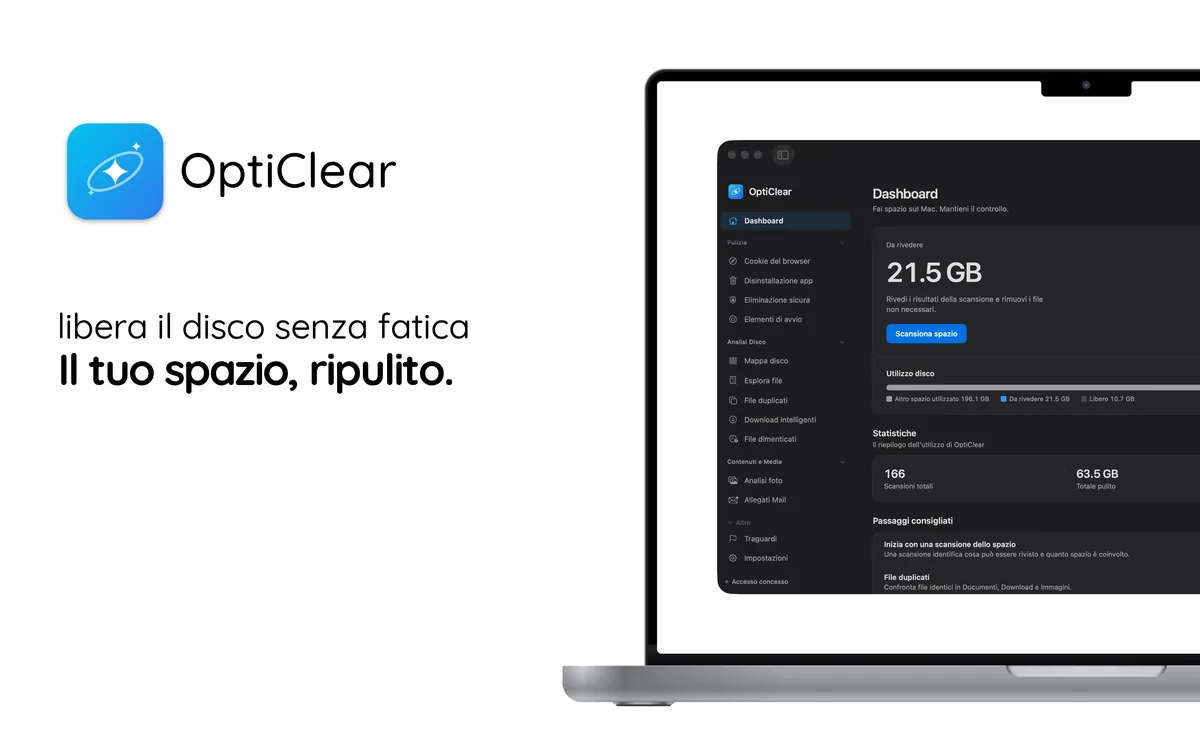
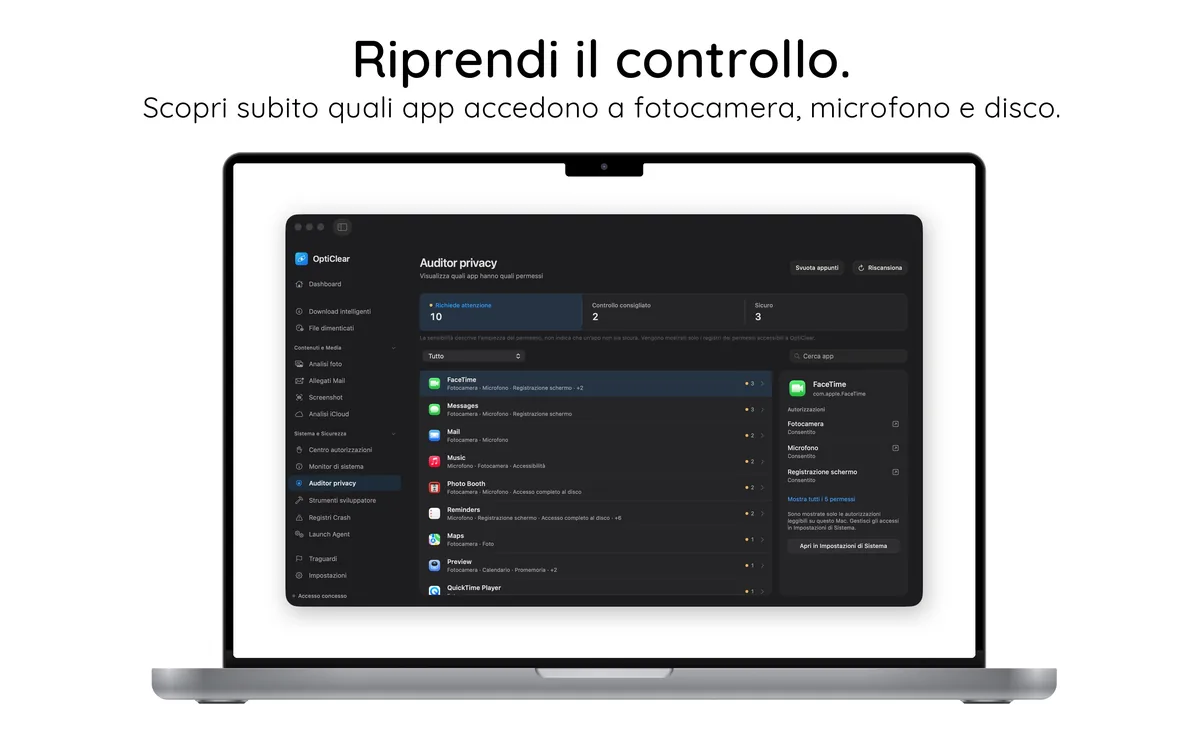

Provalo senza rischi
- Scarica ed esegui la scansione gratuitamenteVisualizza ogni file di Bitdefender e la sua dimensione. Nessun account richiesto.
- Pulizia gratuita per 7 giorniAttiva la prova gratuita di 7 giorni del piano annuale direttamente nell'app.
- Mantieni o annullaAnnulla nelle impostazioni dell'App Store almeno 24 ore prima della fine della prova e non ti verrà addebitato nulla.
Dopo la prova gratuita, Pro costa 44,99 € all’anno; puoi annullare quando vuoi.