
Strumenti per sviluppatori
Disinstallare completamente Tower su Mac
Per rimuovere completamente l'app, non basta trascinarla nel Cestino. Questa operazione lascia sul sistema i dati di configurazione e le impostazioni che occupano tra 200 MB e 2 GB.
Rimuovi Tower e tutto ciò che lascia dietro di sé
I dati di Tower occupano solitamente 200 MB – 2 GB sul Mac. La scansione gratuita mostra la dimensione esatta sul tuo Mac prima di apportare modifiche.
Scansione gratuita · Nessun account · Niente viene eliminato senza il tuo consenso · Prima va nel Cestino · macOS 14+
OptiClear è un'app per Mac. Copia il link di questa pagina e aprilo sul tuo Mac.
Inviami il link per email- Applicazione
- Tower
- Dimensione tipica dei dati
- 200 MB – 2 GB
- Categoria
- Strumenti per sviluppatori
- Posizione
~/Library/Application Support/com.fournova.Tower3
Passaggi di pulizia manuale
- Chiudi l'app completamente (⌘+Q dalla barra dei menu).
- Sposta Tower dalla cartella Applicazioni al Cestino.
- Rimuovi le cartelle lasciate da Tower, elencate nella tabella qui sotto.
- Svuota il Cestino per recuperare lo spazio.
Tutto ciò che Tower conserva sul tuo Mac
4 posizioni. Spunta ognuna man mano che la rimuovi; prima fai un backup di ciò che è indicato come tuoi dati.
Le posizioni sono le cartelle standard di macOS usate da Tower; alcune compaiono solo dopo aver usato la funzione corrispondente.
Cosa lascia Tower dopo la rimozione
Specifico per Tower
Trascinare l'icona nel Cestino non elimina le cartelle dei dati né i tuoi documenti. Vengono mantenuti i segnalibri dei repository, gli account dei servizi e le preferenze all'interno della Libreria utente. Anche le cache e lo stato delle finestre restano memorizzati finché non li cancelli separatamente.
- Licenza
- La licenza è venduta come abbonamento legato a un account Tower.
- Account e sincronizzazione
- L'attivazione avviene tramite un account Tower; gli account di hosting Git sono aggiunti separatamente.
Preparare il sistema prima di eliminare Tower
Assicurati di chiudere l'applicazione prima di procedere con la cancellazione dei file. Poiché i repository rimangono nelle loro cartelle originali, l'app conserva solo i collegamenti ad essi. Se il Mac passerà a un altro utente, è necessario disconnettere l'account per proteggere l'abbonamento.
0 di 4 completati
A mano o con OptiClear
| A mano | Con OptiClear | |
|---|---|---|
| Posizioni da controllare | 4 cartelle, una alla volta | Un'unica scansione |
| Dimensioni dei file | Le cerchi tu | Mostrate per ogni elemento |
| Eliminare la cosa sbagliata | Facile eliminare la cartella sbagliata | Prima va nel Cestino, quindi si può ripristinare |
| Costo | Gratis | Scansione gratuita; per pulire serve Pro (il piano annuale ha 7 giorni di prova gratis) |
Guardalo all’opera
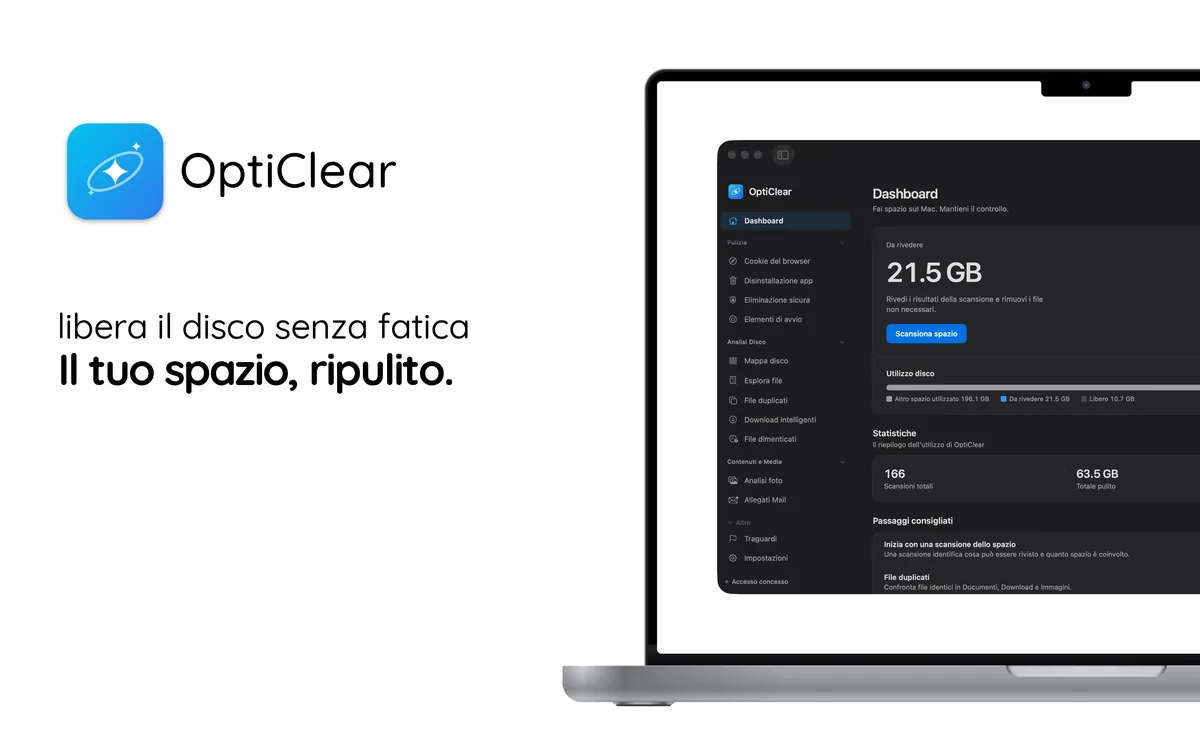
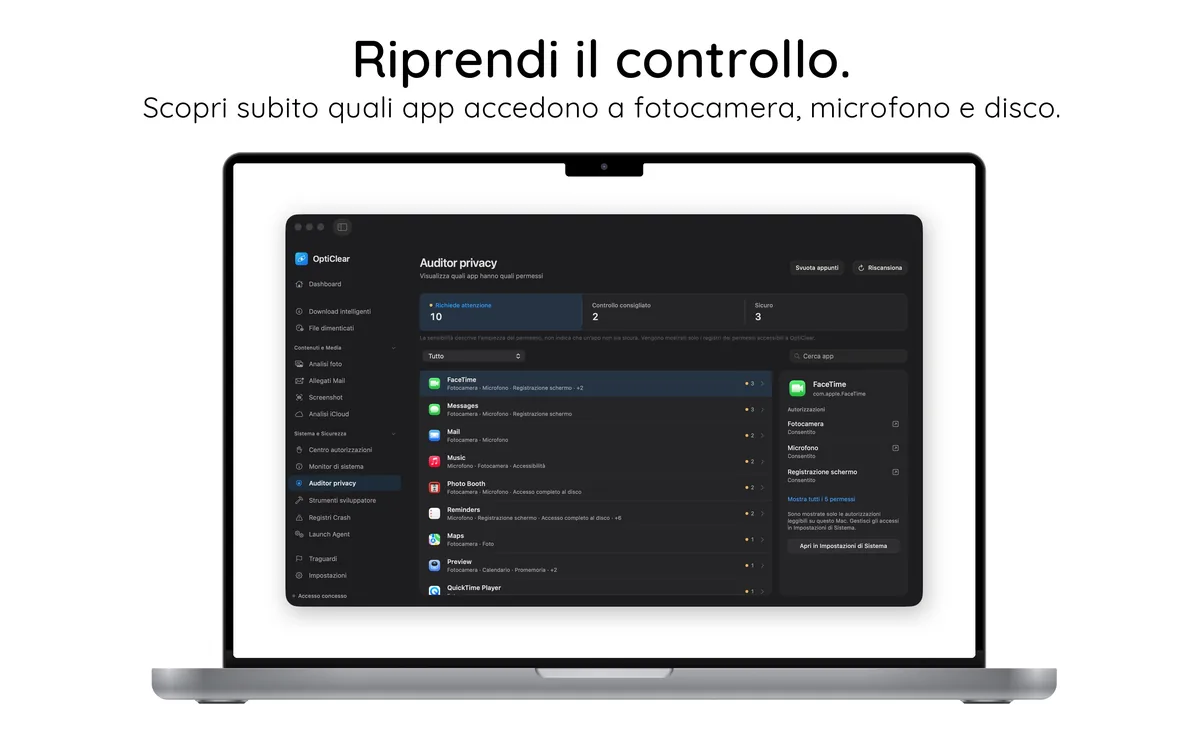

Provalo senza rischi
- Scarica ed esegui la scansione gratuitamenteVisualizza ogni file di Tower e la sua dimensione. Nessun account richiesto.
- Pulizia gratuita per 7 giorniAttiva la prova gratuita di 7 giorni del piano annuale direttamente nell'app.
- Mantieni o annullaAnnulla nelle impostazioni dell'App Store almeno 24 ore prima della fine della prova e non ti verrà addebitato nulla.
Dopo la prova gratuita, Pro costa 44,99 € all’anno; puoi annullare quando vuoi.