
MacでMicrosoft OneNoteのキャッシュをクリア
Microsoft OneNoteは時間とともに~/Library/Containers/com.microsoft.onenote.macにノートブックキャッシュ、添付ファイルを蓄積し、500 MB – 10 GBに達することがあります。クリアすると不具合が直り、ディスク容量も大幅に空きます。
- アプリ
- Microsoft OneNote
- ファイル場所
~/Library/Containers/com.microsoft.onenote.mac- クリーンアップ対象
- ノートブックキャッシュ、添付ファイル
- 回復容量
- 500 MB – 10 GB
- リスク
- 注意
- カテゴリ
- オフィス
手動クリーンアップ手順
- アプリを完全に終了(メニューバーで⌘+Q)。
- Finderを開き、⌘+Shift+Gで「フォルダへ移動」。
- このパスを貼り付けてEnter:
~/Library/Containers/com.microsoft.onenote.mac - 不要なファイルを選択してゴミ箱へ。空にして容量を解放。
動いているところ
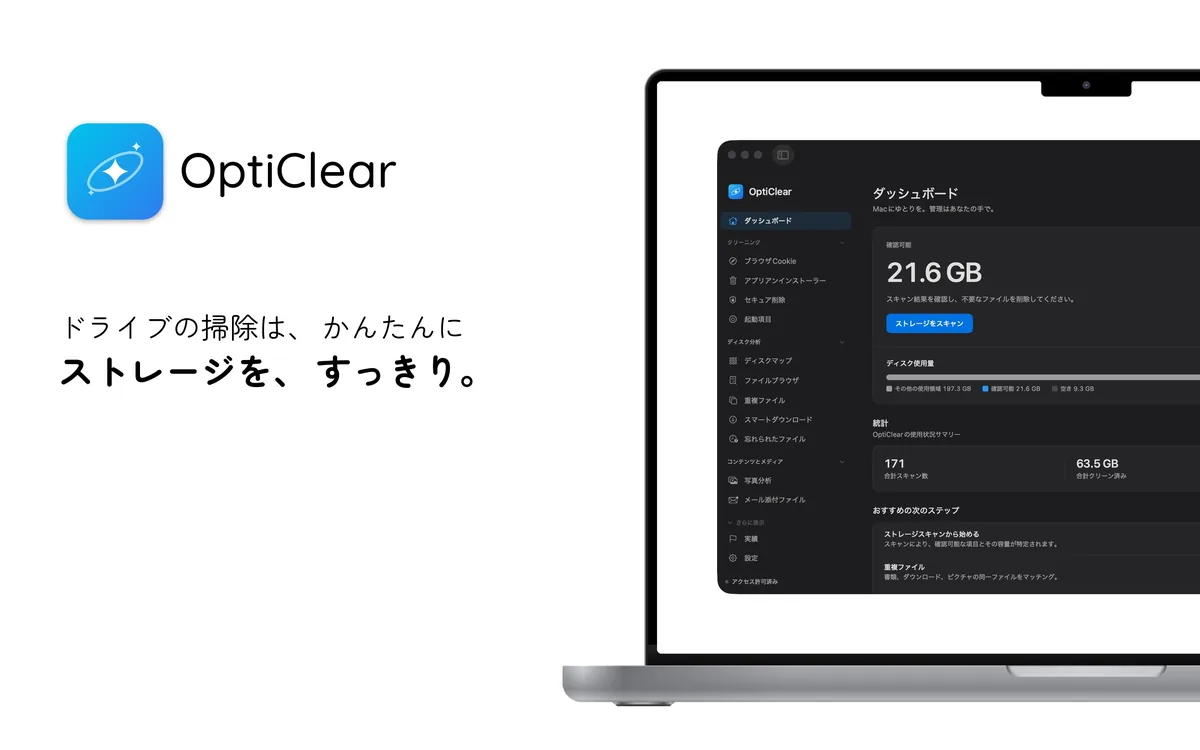
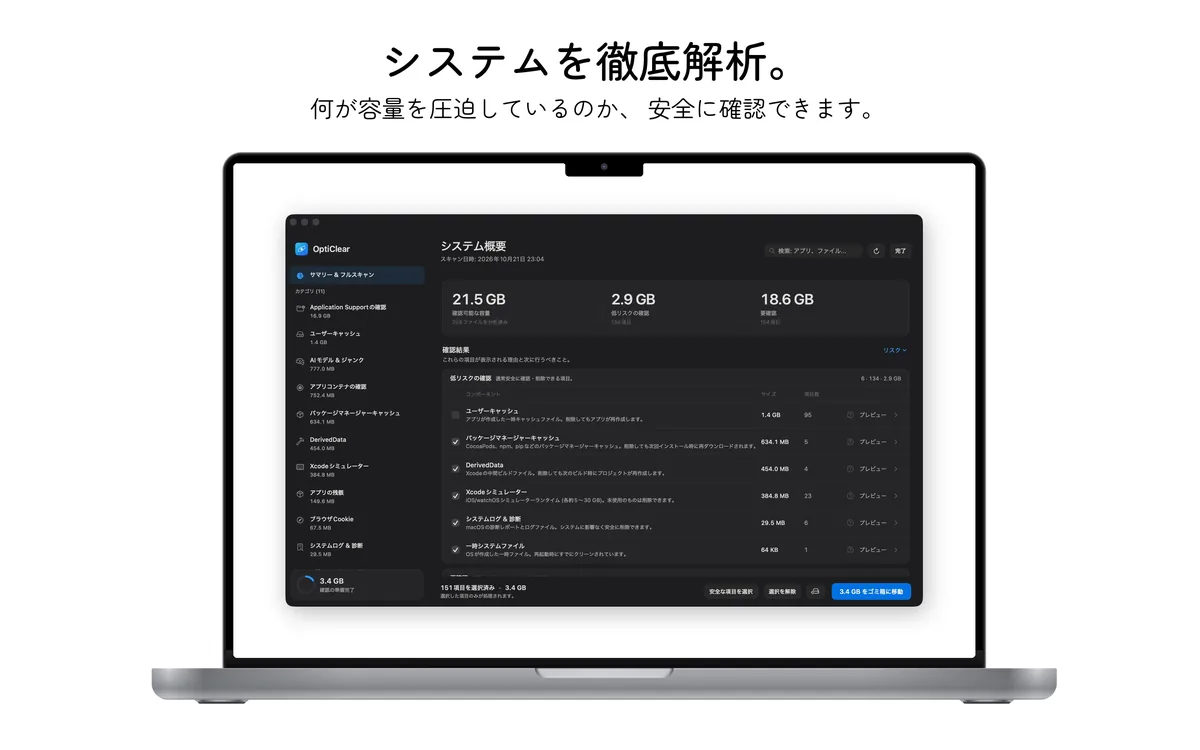
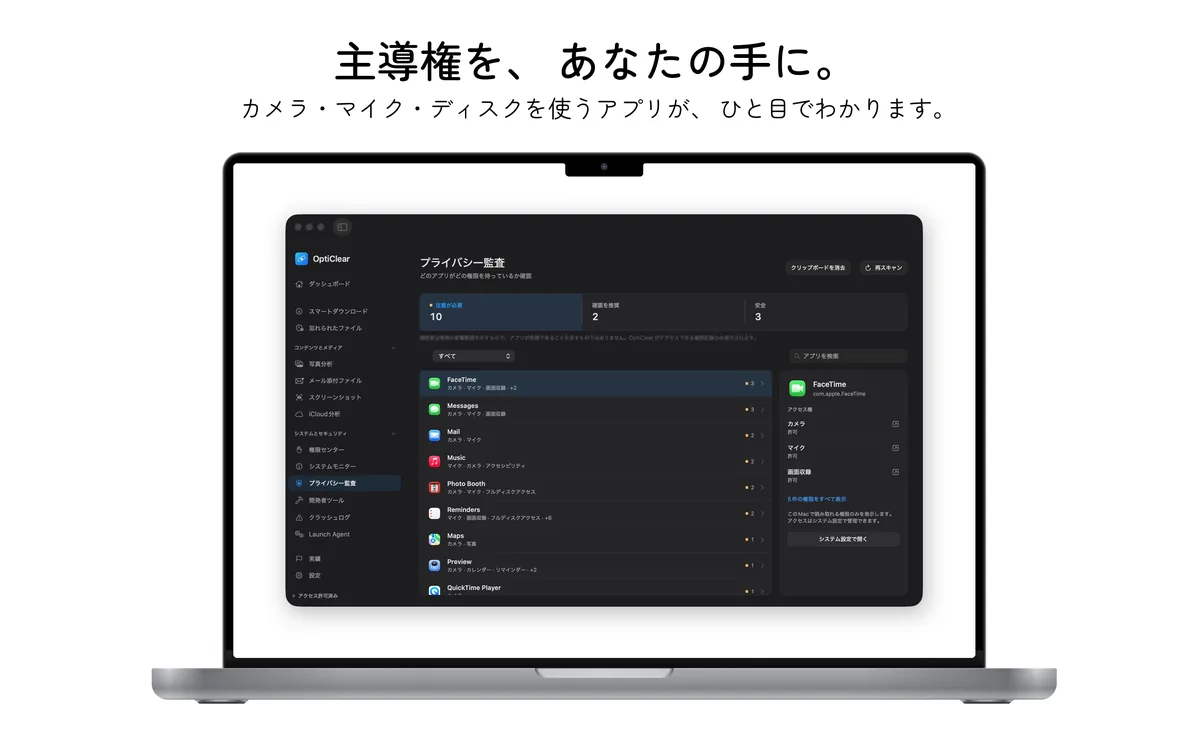
これらのファイルはOptiClearで見つけられます
手作業では時間がかかり、間違いも起きやすくなります。OptiClearはMacをスキャンし、関連するファイルをサイズとともに一覧表示して、選択したものだけをゴミ箱に移動します。必要なら元に戻せます。スキャンは無料、クリーンアップにはOptiClear Proが必要です。
よくある質問
これらのファイルを手動で削除しても安全ですか?
通常は削除できます。~/Library/Containers/com.microsoft.onenote.mac内のファイルはアプリが作成したもので、アプリを終了すれば削除できます。リスク:注意。完全に削除せずゴミ箱に移動しておけば、必要なものを元に戻せます。アプリは必要なファイルを再作成します。
設定やデータは失われますか?
サポートフォルダの手動削除はアプリを初期化します。設定を保持したい場合は事前にバックアップするか、OptiClearの選択クリーンアップを使用。