
メモと執筆
MacでApple Notesを完全にアンインストール
Apple NotesはmacOSの一部であるため、アプリ自体を削除することはできません。そのため、アプリに関連付けられたデータフォルダのみを手動でリセットすることになります。
Apple Notesと残ったファイルをすべて削除
Apple Notesのデータは通常、Mac上で200 MB – 5 GBを占めています。無料のスキャンで、変更を加える前に正確なサイズを確認できます。
スキャン無料 · アカウント不要 · 承認なしに削除されることはありません · まずゴミ箱へ移動 · macOS 14 以降
OptiClear は Mac 用アプリです。このページのリンクをコピーして Mac で開いてください。
リンクを自分にメール- アプリ
- Apple Notes
- データの一般的なサイズ
- 200 MB – 5 GB
- カテゴリ
- メモと執筆
- ファイル場所
~/Library/Group Containers/group.com.apple.notes
Apple Notesには専用のアンインストーラがあります
- アプリを完全に終了(メニューバーで⌘+Q)。
- Apple NotesはmacOSの一部であるためアンインストールできず、データフォルダのリセットのみ可能です。
- Apple Notesが残したフォルダ(下の表)を削除します。
- ゴミ箱を空にして容量を空けます。
Apple NotesがMacに保存しているもの
4 か所あります。削除したらチェックを入れてください。「あなたのデータ」と書かれたものは先にバックアップを。
Apple NotesがインストールされたMacで場所を確認済み。
Apple Notesがシステムに残すもの
Apple Notes専用
このアプリをゴミ箱に捨てようとしても、保護されたシステムボリュームにあるため削除されません。また、仮に本体を消せたとしても、ユーザー自身のノートや添付ファイルを含むNoteStoreデータベースなどのデータフォルダは別途残ります。これらのフォルダには200 MB – 5 GBのデータが含まれる場合があり、個別に削除しない限り保持されます。
- アカウントと同期
- iCloud内のノートはAppleアカウントに同期され、「Mac上」アカウントのノートはこのコンピュータにのみ保存されます。
Apple Notesを完全に削除する前の準備
「Mac上」アカウントのノートはこのコンピュータにしか存在せず、データを削除すると永久に失われます。一方、iCloud同期されたノートは再度ダウンロード可能です。重要な情報はPDFとして書き出し、他のデバイスやウェブ版のiCloudで内容を確認してください。ファイルの操作前に必ずアプリを終了させてください。
4件中0件完了
動いているところ
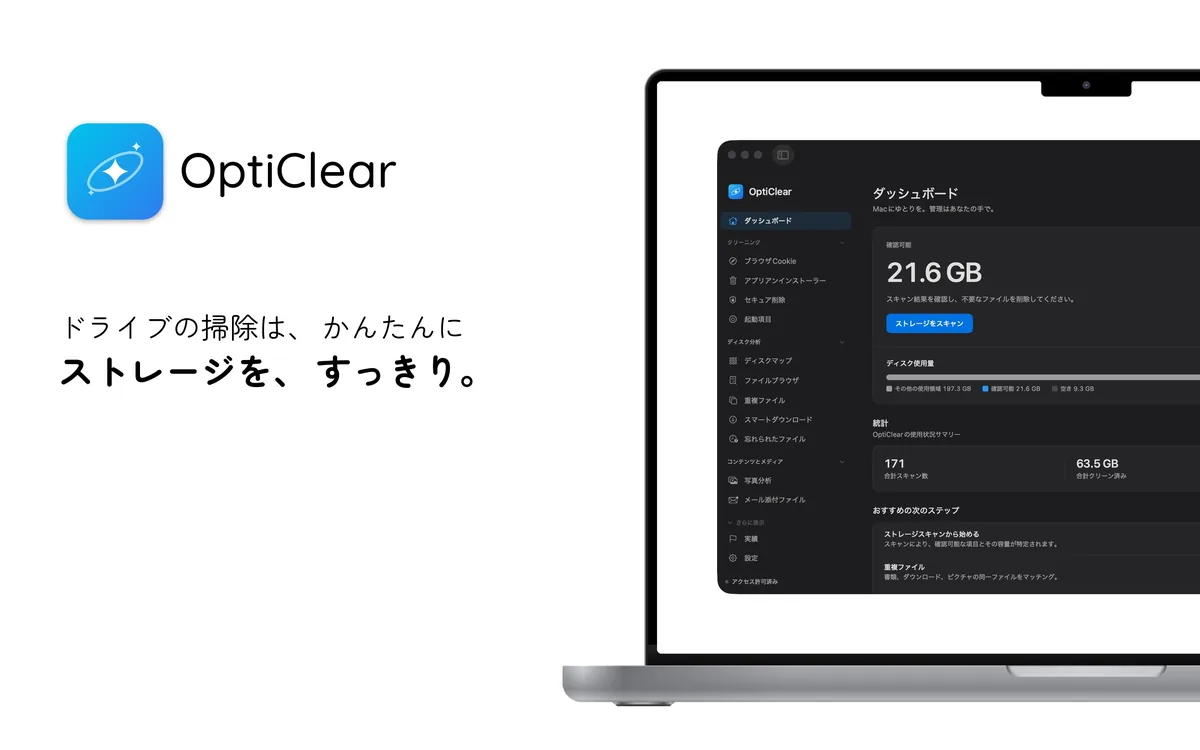
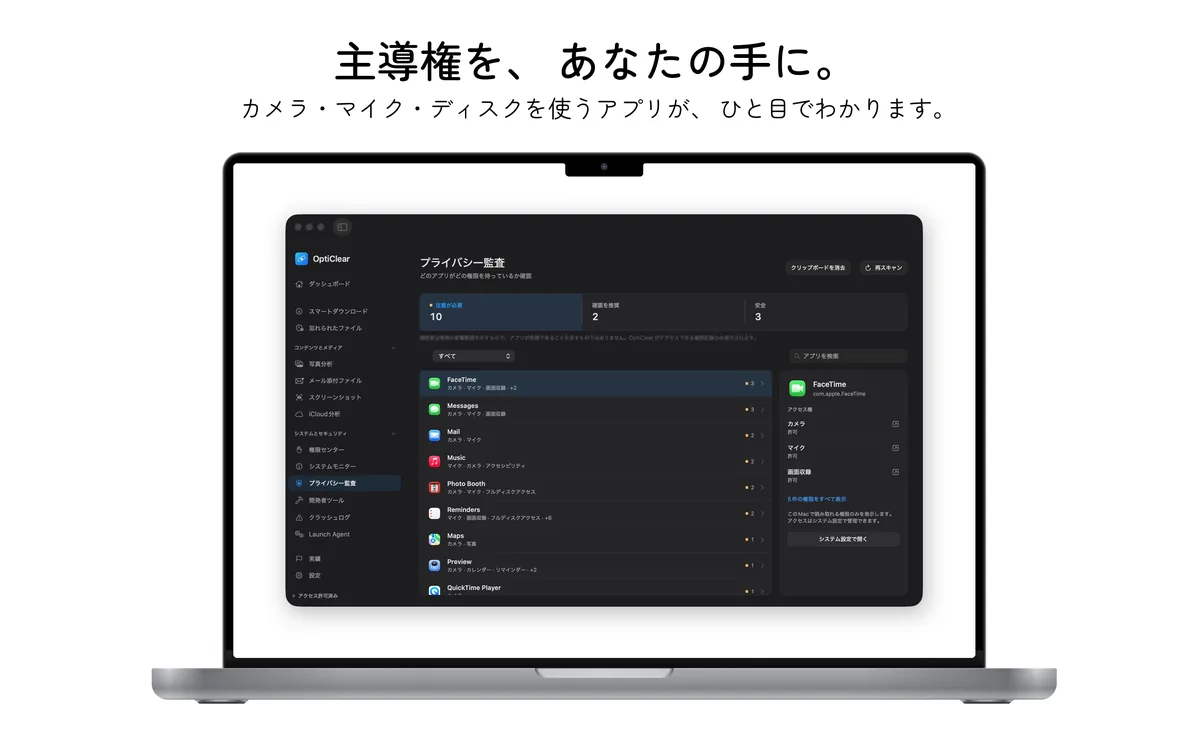
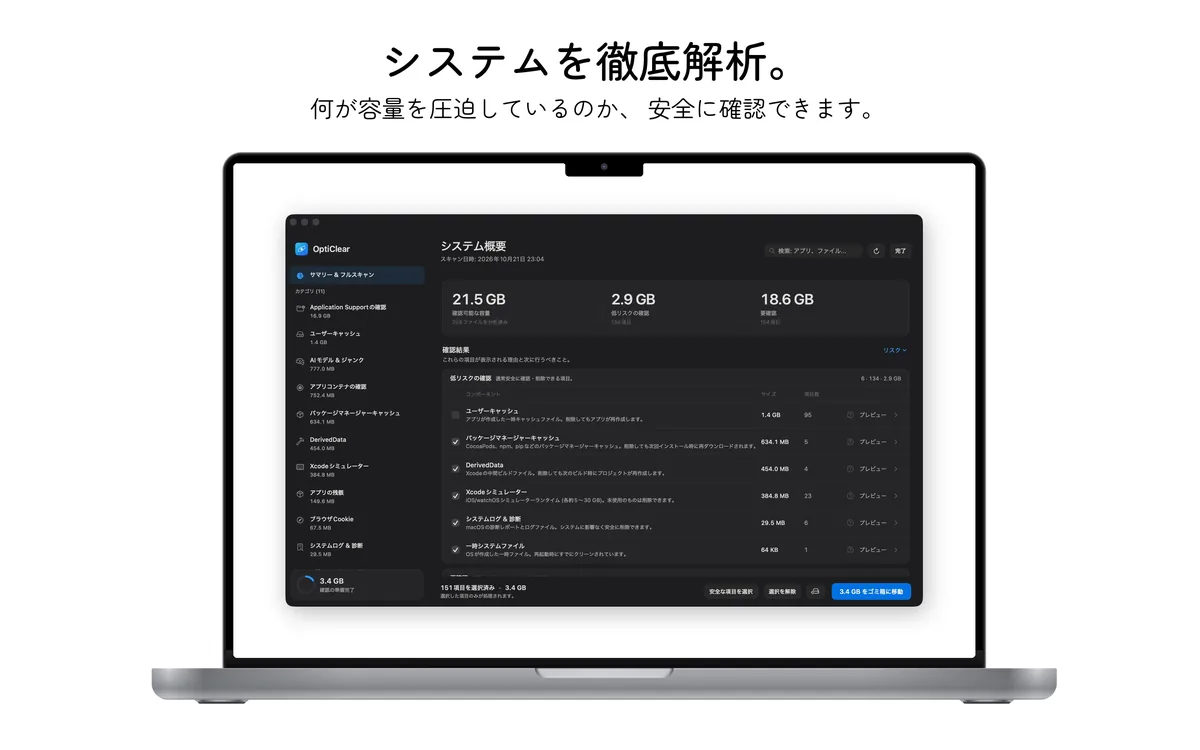
リスクなく試す
- 無料でダウンロードしてスキャンApple Notesのすべてのファイルとサイズを確認できます。アカウント登録は不要です。
- 7日間無料でクリーンアップアプリ内で年間プランの7日間無料トライアルを開始します。
- 継続またはキャンセルトライアル終了の24時間前までにApp Storeの設定でキャンセルすれば、請求は発生しません。
無料トライアル後、Proは年額¥6,000です。いつでも解約できます。
よくある質問
すべてではありません。「先にバックアップ(あなたのデータ)」と表示されたフォルダにはApple Notesのあなた自身のデータがあります。削除する前にバックアップしてください。「はい(自動で再作成)」と表示されたフォルダは自動で再作成され、削除しても次回の起動が少し遅くなるだけです。「はい(アプリ削除後)」と表示された項目はApple Notesがインストールされている間だけ必要です。アプリを削除した後に消してください。
なぜアプリをゴミ箱に入れても消えないのですか?
Apple NotesはmacOSの構成要素であり、保護されたシステム領域にインストールされているためです。
NoteStoreデータベースを削除するとどうなりますか?
「Mac上」のノートは永久に消去されますが、iCloud上のノートは再び同期されます。