
開発IDE
MacでNovaを完全にアンインストール
アプリをゴミ箱に捨てるだけでは、設定や拡張機能などのデータは完全に削除されません。これらはシステムフォルダに残るため、完全に消去するには個別に削除する必要があります。
Novaと残ったファイルをすべて削除
Novaのデータは通常、Mac上で200 MB – 2 GBを占めています。無料のスキャンで、変更を加える前に正確なサイズを確認できます。
スキャン無料 · アカウント不要 · 承認なしに削除されることはありません · まずゴミ箱へ移動 · macOS 14 以降
OptiClear は Mac 用アプリです。このページのリンクをコピーして Mac で開いてください。
リンクを自分にメール- アプリ
- Nova
- データの一般的なサイズ
- 200 MB – 2 GB
- カテゴリ
- 開発IDE
- ファイル場所
~/Library/Application Support/Nova
手動クリーンアップ手順
- アプリを完全に終了(メニューバーで⌘+Q)。
- Novaを「アプリケーション」フォルダからゴミ箱に移動します。
- Novaが残したフォルダ(下の表)を削除します。
- ゴミ箱を空にして容量を空けます。
NovaがMacに保存しているもの
4 か所あります。削除したらチェックを入れてください。「あなたのデータ」と書かれたものは先にバックアップを。
Novaが使う標準的なmacOSのフォルダです。一部は対応する機能を使ったときにだけ作成されます。
Novaをゴミ箱に入れた後に残るもの
Nova専用
アプリケーション本体を削除しても、ユーザー設定やインストールしたテーマ、拡張機能などは保持されます。また、各プロジェクトフォルダ内にある「.nova」フォルダに保存された個別設定もそのまま残ります。これらのデータは合計で200 MB – 2 GBほどの容量を占有します。
- ライセンス
- Panic社によって販売されるライセンスであり、一定期間のアップデートが含まれます。
Novaを削除する前の準備
再インストール時に備え、利用していた拡張機能をメモしてください。リモート公開を利用している場合は、サーバーとサイトの設定をコピーしておく必要があります。ライセンス情報はPanicアカウントまたはメールに保存されているか確認してください。ファイルを削除する前に必ずアプリを終了させてください。
4件中0件完了
手作業と OptiClear の比較
| 手作業 | OptiClear | |
|---|---|---|
| 確認する場所 | 4 個のフォルダを1つずつ | 1回のスキャン |
| ファイルサイズ | 自分で調べる | 項目ごとに表示 |
| 間違った削除 | 違うフォルダを消しやすい | まずゴミ箱へ移動するので元に戻せる |
| 費用 | 無料 | スキャンは無料、クリーンアップには Pro が必要(年額プランは7日間無料トライアル) |
動いているところ
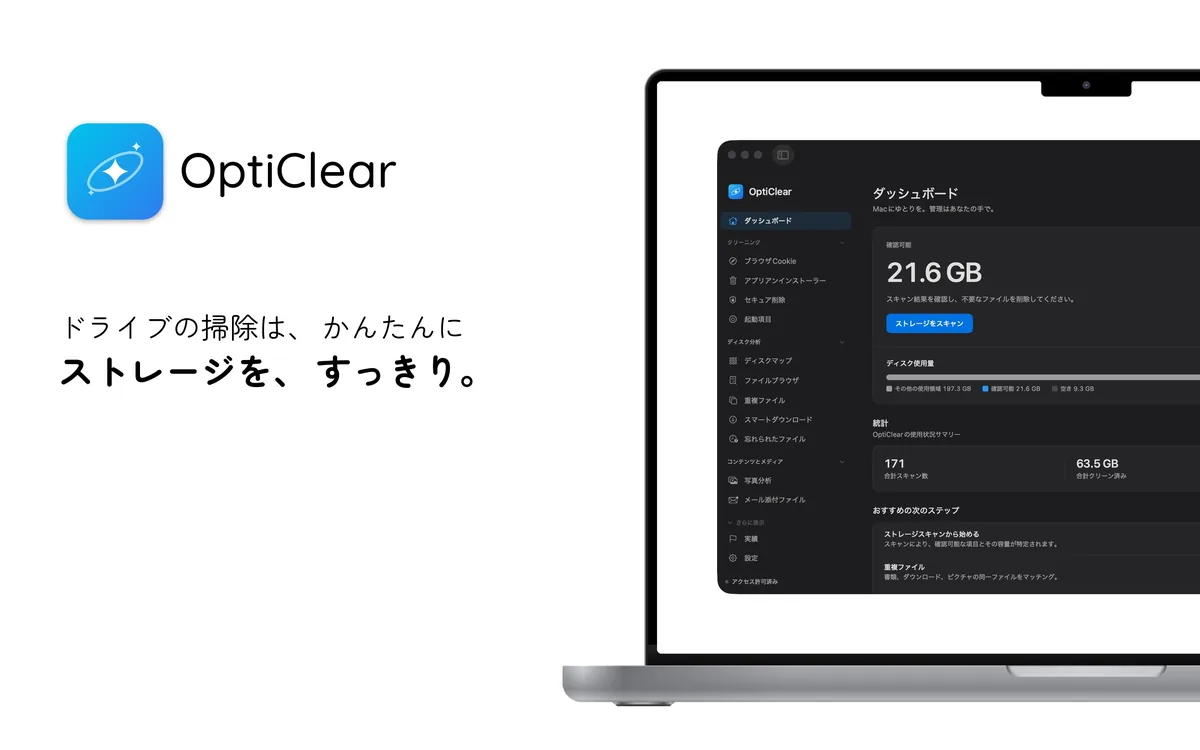
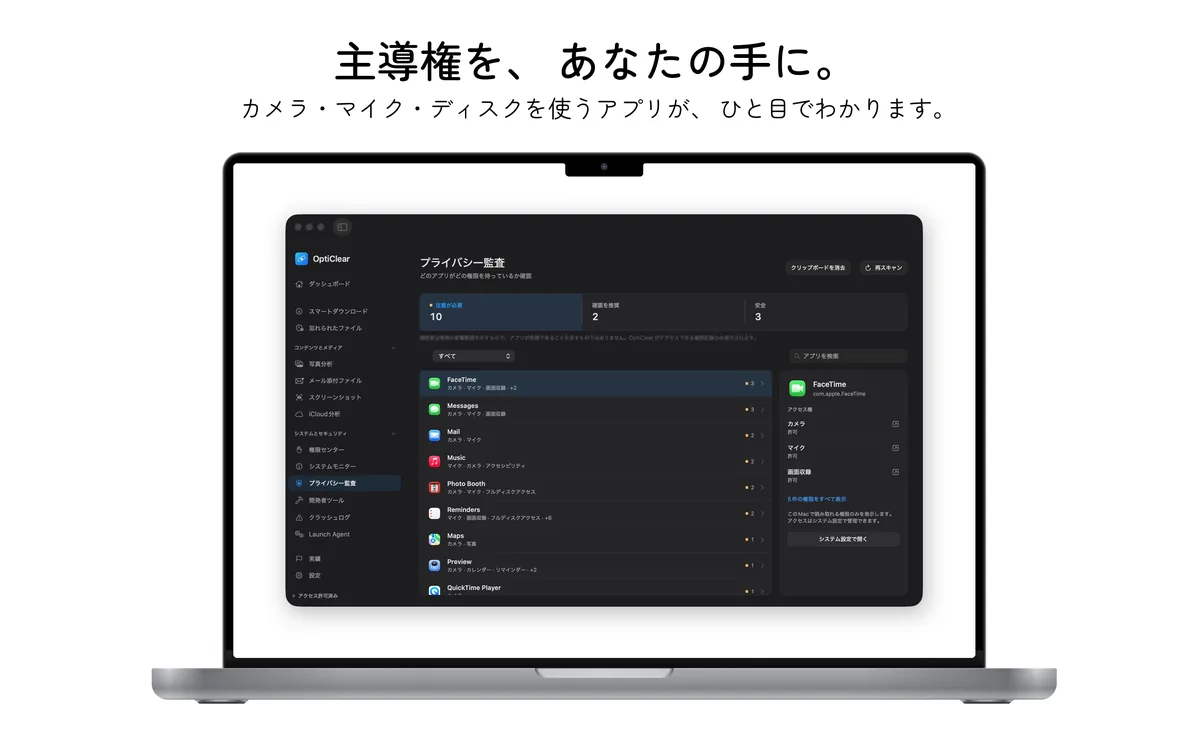
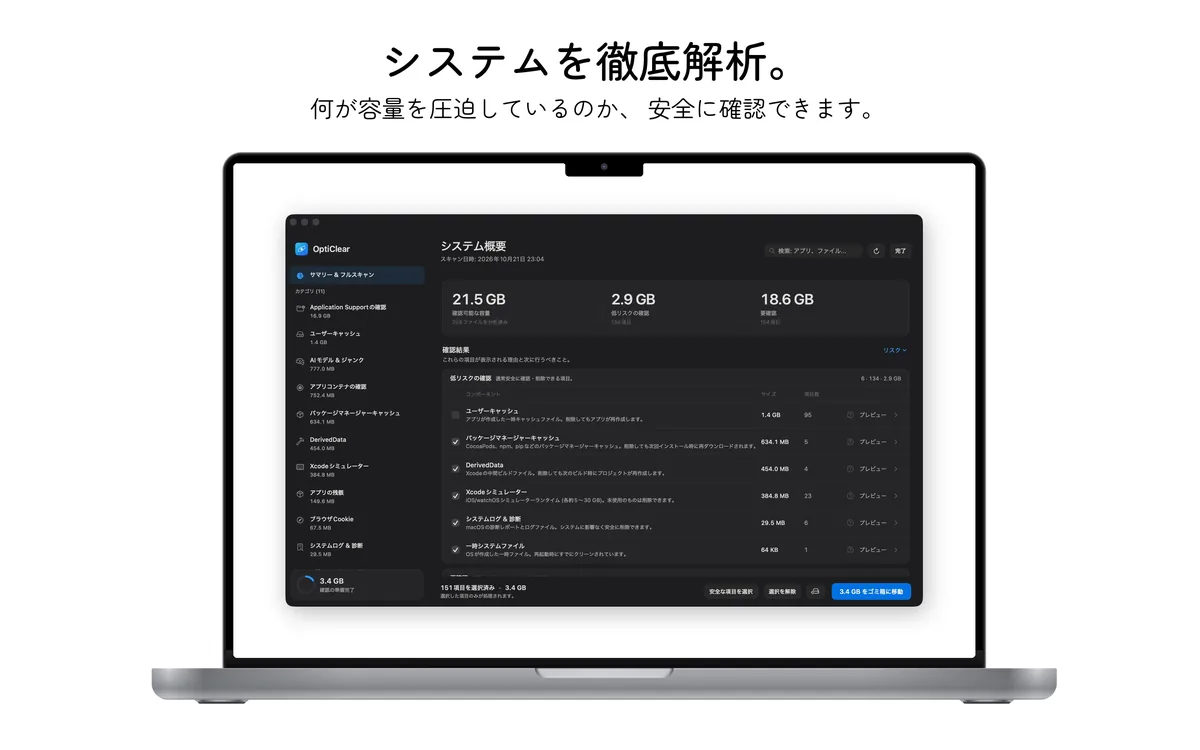
リスクなく試す
- 無料でダウンロードしてスキャンNovaのすべてのファイルとサイズを確認できます。アカウント登録は不要です。
- 7日間無料でクリーンアップアプリ内で年間プランの7日間無料トライアルを開始します。
- 継続またはキャンセルトライアル終了の24時間前までにApp Storeの設定でキャンセルすれば、請求は発生しません。
無料トライアル後、Proは年額¥6,000です。いつでも解約できます。
よくある質問
はい。「はい(自動で再作成)」と表示されたフォルダは自動で再作成され、削除しても次回の起動が少し遅くなるだけです。「はい(設定が初期化)」と表示されたフォルダには設定があり、削除すると初期値に戻ります。「はい(アプリ削除後)」と表示された項目はNovaがインストールされている間だけ必要です。アプリを削除した後に消してください。
プロジェクトファイルはどうなりますか?
作成したファイルは元のフォルダに保持されるため、アプリを削除しても消えません。
隠しフォルダにある設定ファイルをどうやって見つけますか?
Finderの「移動」メニューから「フォルダへ移動...」を選択してパスを入力してください。