
Mac에서 Crash Reports (.crash, .ips) 파일 찾고 삭제
Crash Reports (.crash, .ips) 파일은 설치, 다운로드, 앱 활동 후 ~/Library/Logs/DiagnosticReports에 쌓입니다. 대부분 필요 없어지면 지울 수 있습니다 — 이 유형의 위험 수준은 아래에 있습니다.
- 파일 위치
~/Library/Logs/DiagnosticReports- 확보 공간
- 100 MB – 2 GB
- 위험도
- 안전
수동 정리 단계
- 앱을 완전히 종료 (메뉴 바에서 ⌘+Q).
- Finder를 열고 ⌘+Shift+G로 「폴더로 이동」.
- 다음 경로 붙여넣고 Enter:
~/Library/Logs/DiagnosticReports - 불필요한 파일을 선택해 휴지통으로 이동. 비워서 공간 확보.
실제 화면

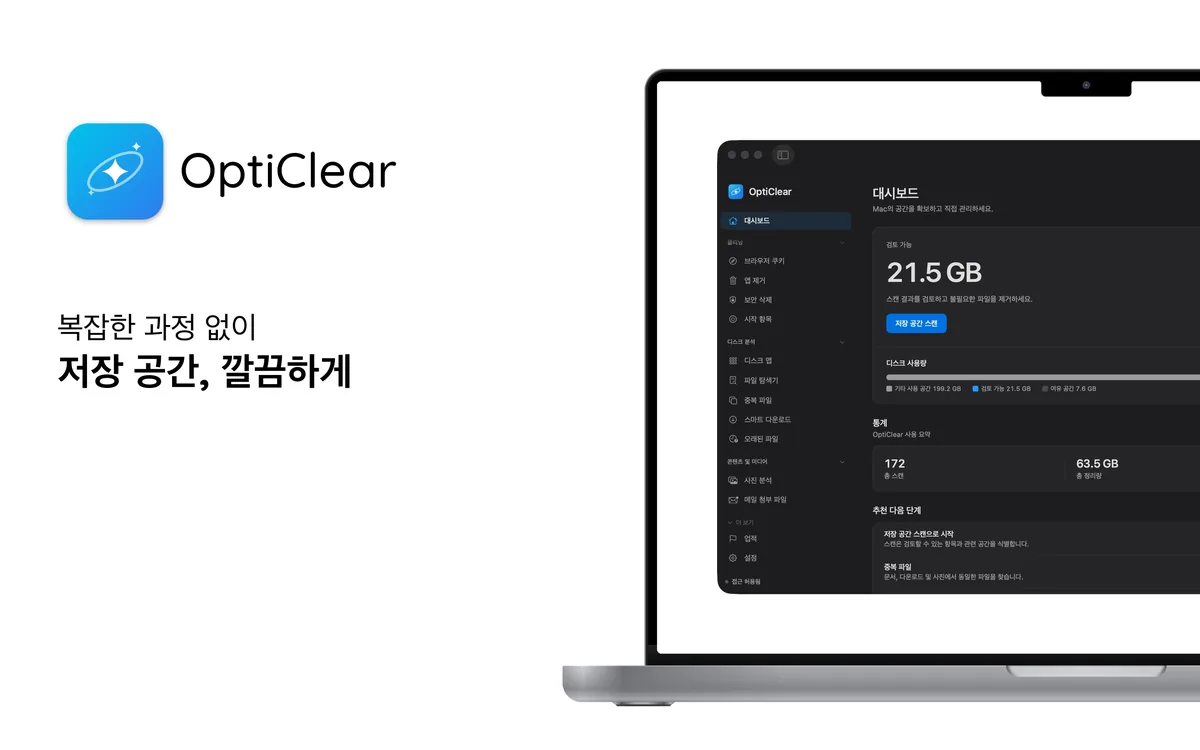

이 파일들은 OptiClear가 찾아 드립니다
직접 하면 시간이 오래 걸리고 실수하기 쉽습니다. OptiClear는 Mac을 스캔해 관련 파일을 크기와 함께 보여 주고, 선택한 항목만 휴지통으로 이동하므로 필요하면 되돌릴 수 있습니다. 스캔은 무료이며, 정리에는 OptiClear Pro가 필요합니다.
자주 묻는 질문
이 파일들을 수동으로 삭제해도 안전한가요?
대개는 가능합니다. ~/Library/Logs/DiagnosticReports의 파일은 앱이 만든 것으로, 앱을 종료한 뒤 제거할 수 있습니다. 위험도: 안전. 영구 삭제하지 말고 휴지통으로 옮겨 두면 아직 필요한 파일을 복원할 수 있으며, 앱은 필요한 파일을 다시 만듭니다.
설정이나 데이터를 잃나요?
수동 삭제는 앱을 초기화합니다. 설정 유지가 필요하면 먼저 백업하거나 OptiClear 선택 정리를 사용하세요.