
오피스
Mac에서 Apple Numbers 완전 제거
Apple Numbers는 앱 스토어에서 제공하는 무료 앱으로, 동일한 Apple 계정으로 언제든 다시 다운로드할 수 있습니다. 단순히 휴지통으로 드래그하여 삭제하더라도 사용자 데이터와 설정 폴더는 시스템에 그대로 남습니다.
Apple Numbers과(와) 그로 인해 남은 모든 파일을 제거하세요
Apple Numbers 데이터는 일반적으로 Mac에서 200 MB – 2 GB를 차지합니다. 변경 사항을 적용하기 전에 무료 스캔으로 Mac의 정확한 용량을 확인하세요.
무료 스캔 · 계정 불필요 · 동의 없이 삭제되지 않음 · 먼저 휴지통으로 이동 · macOS 14 이상
OptiClear는 Mac용 앱입니다. 이 페이지 링크를 복사해 Mac에서 여세요.
링크를 내 이메일로 보내기- 앱
- Apple Numbers
- 일반적인 데이터 크기
- 200 MB – 2 GB
- 카테고리
- 오피스
- 파일 위치
~/Library/Containers/com.apple.iWork.Numbers
수동 정리 단계
- 앱을 완전히 종료 (메뉴 바에서 ⌘+Q).
- 응용 프로그램 폴더에서 Apple Numbers을(를) 휴지통으로 옮깁니다.
- Apple Numbers이(가) 남긴 폴더(아래 표)를 삭제합니다.
- 휴지통을 비워 공간을 확보합니다.
Apple Numbers이(가) Mac에 보관하는 모든 것
5곳입니다. 삭제할 때마다 체크하세요. "내 데이터"로 표시된 항목은 먼저 백업하세요.
Apple Numbers이(가) 설치된 Mac에서 위치를 확인했습니다.
Apple Numbers 삭제 후 남는 항목
Apple Numbers 전용
앱을 휴지통으로 옮겨도 샌드박스 구조로 인해 컨테이너 내의 캐시, 환경설정, 사용자 정의 템플릿 및 자동 저장 파일은 삭제되지 않습니다. 또한 iCloud Drive의 Numbers 폴더에 저장된 스프레드시트 역시 유지됩니다. 다만 Pages나 Keynote를 함께 사용 중이라면 공유 데이터가 포함된 Group Containers 폴더는 그대로 두어야 합니다.
- 계정 및 동기화
- Numbers는 Apple 계정이 있으면 무료이며, 앱을 제거한 후에도 iCloud Drive에 저장된 스프레드시트는 유지됩니다.
Apple Numbers 제거 전 준비 사항
제거 전에는 반드시 앱을 종료해야 하며, 숨겨진 ~/Library 폴더(Finder > 이동 > 폴더로 이동) 내의 데이터를 별도로 관리해야 합니다. 특히 제목 없는 스프레드시트는 자동 저장본으로만 존재하므로 미리 저장하십시오. 다른 프로그램에서 편집하려면 파일을 Office 또는 PDF 형식으로 내보내야 합니다.
4개 중 0개 완료
직접 하기 vs OptiClear
| 직접 | OptiClear | |
|---|---|---|
| 확인할 위치 | 폴더 5개를 하나씩 | 한 번의 스캔 |
| 파일 크기 | 직접 확인해야 함 | 항목마다 표시 |
| 잘못 삭제할 위험 | 엉뚱한 폴더를 지우기 쉬움 | 먼저 휴지통으로 이동하므로 복원 가능 |
| 비용 | 무료 | 스캔 무료, 정리에는 Pro 필요(연간 플랜 7일 무료 체험) |
실제 화면
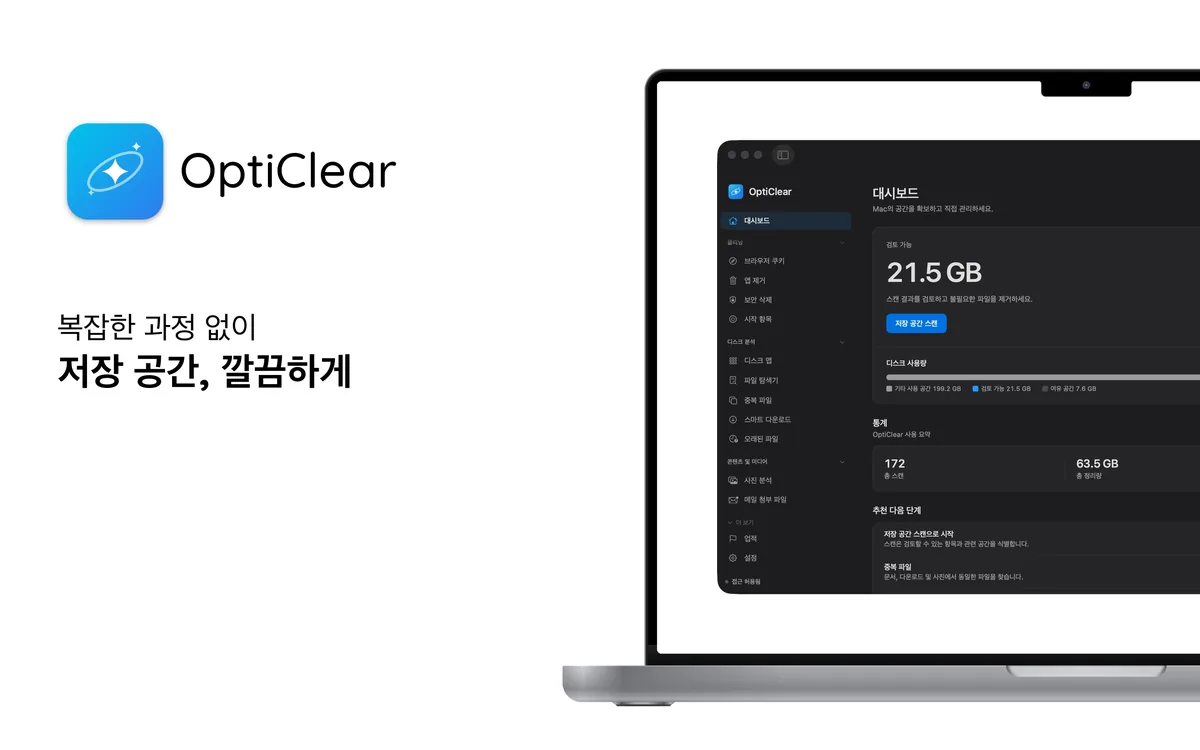

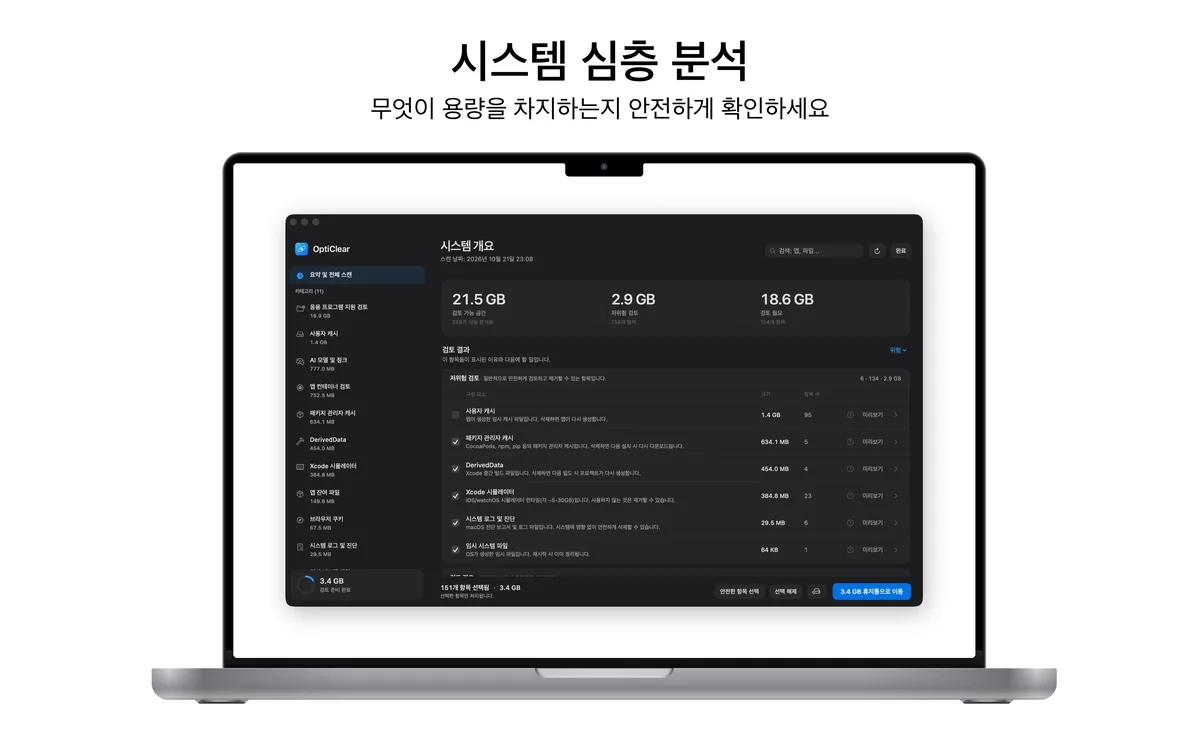
위험 없이 사용해 보세요
- 무료로 다운로드하여 스캔모든 Apple Numbers 파일과 크기를 확인하세요. 계정 등록이 필요 없습니다.
- 7일 동안 무료 클리닝앱 내에서 연간 플랜의 7일 무료 체험을 시작하세요.
- 계속 사용하거나 취소체험 종료 최소 24시간 전에 App Store 설정에서 취소하면 요금이 청구되지 않습니다.
무료 체험 후 Pro는 연 ₩66,000이며 언제든 해지할 수 있습니다.