
Mag ik CloudKit cache op de Mac verwijderen?
Ja — veilig te verwijderen
Niets hiervan is de enige kopie. macOS maakt het vanzelf opnieuw aan.
- Ruimte die je terugkrijgt
- 500 MB – 10 GB
- Komt vanzelf terug
- Bij de volgende iCloud-synchronisatie
- Wat je echt kwijtraakt
- Offlinekopieën, tot ze opnieuw synchroniseren
- Locatie
~/Library/Caches/CloudKit
De juiste manier om het te legen
- Sluit de app volledig af (⌘+Q in de menubalk).
- Open Finder, druk ⌘+Shift+G voor „Ga naar map“.
- Plak dit pad en Enter:
~/Library/Caches/CloudKit - Selecteer overbodige bestanden en verplaats naar prullenmand. Leeg deze om ruimte vrij te maken.
Zie het werken
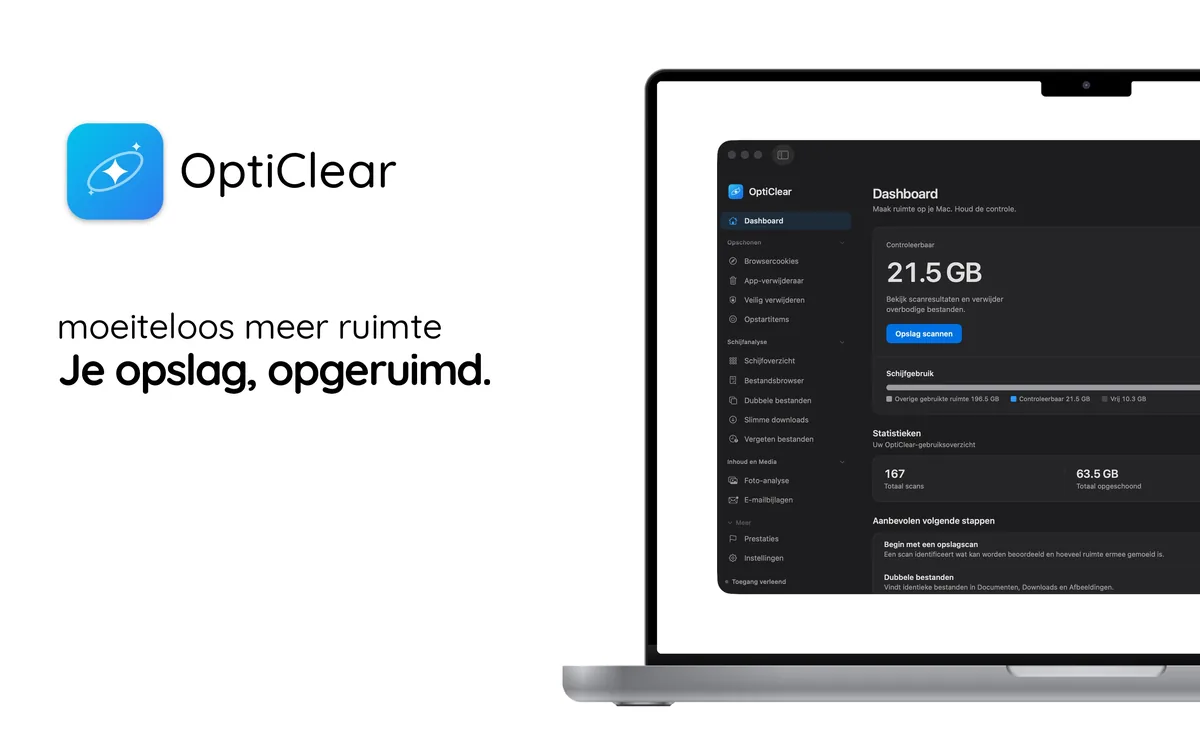


Laat OptiClear deze bestanden vinden
Met de hand kost dit tijd en gaat er snel iets mis. OptiClear scant je Mac, toont elk bijbehorend bestand met de grootte en verplaatst alleen wat je selecteert naar de Prullenmand, zodat je het kunt terugzetten. Scannen is gratis; opschonen vereist OptiClear Pro.
Veelgestelde vragen
Is het veilig om CloudKit cache te verwijderen?
Ja, zodra de apps die het gebruiken afgesloten zijn. Het bevat afgeleide data, geen originelen — macOS maakt opnieuw aan wat nog nodig is.
Waarom is CloudKit cache zo groot?
Het groeit met gebruik en macOS legt er geen limiet op. 500 MB – 10 GB is normaal op een Mac die al een tijd meegaat — de volledige gids laat zien wat het vult.