
Plex cache wissen op Mac
In de loop van de tijd verzamelt Plex metadata, transcodeercache in ~/Library/Application Support/Plex Media Server, tot wel 1 GB – 50 GB. Wissen lost vaak fouten op en maakt veel ruimte vrij.
- App
- Plex
- Locatie
~/Library/Application Support/Plex Media Server- Wat wordt opgeschoond
- metadata, transcodeercache
- Vrijgemaakt
- 1 GB – 50 GB
- Risico
- Voorzichtig
- Categorie
- Video
Handmatige opschoonstappen
- Sluit de app volledig af (⌘+Q in de menubalk).
- Open Finder, druk ⌘+Shift+G voor „Ga naar map“.
- Plak dit pad en Enter:
~/Library/Application Support/Plex Media Server - Selecteer overbodige bestanden en verplaats naar prullenmand. Leeg deze om ruimte vrij te maken.
Zie het werken
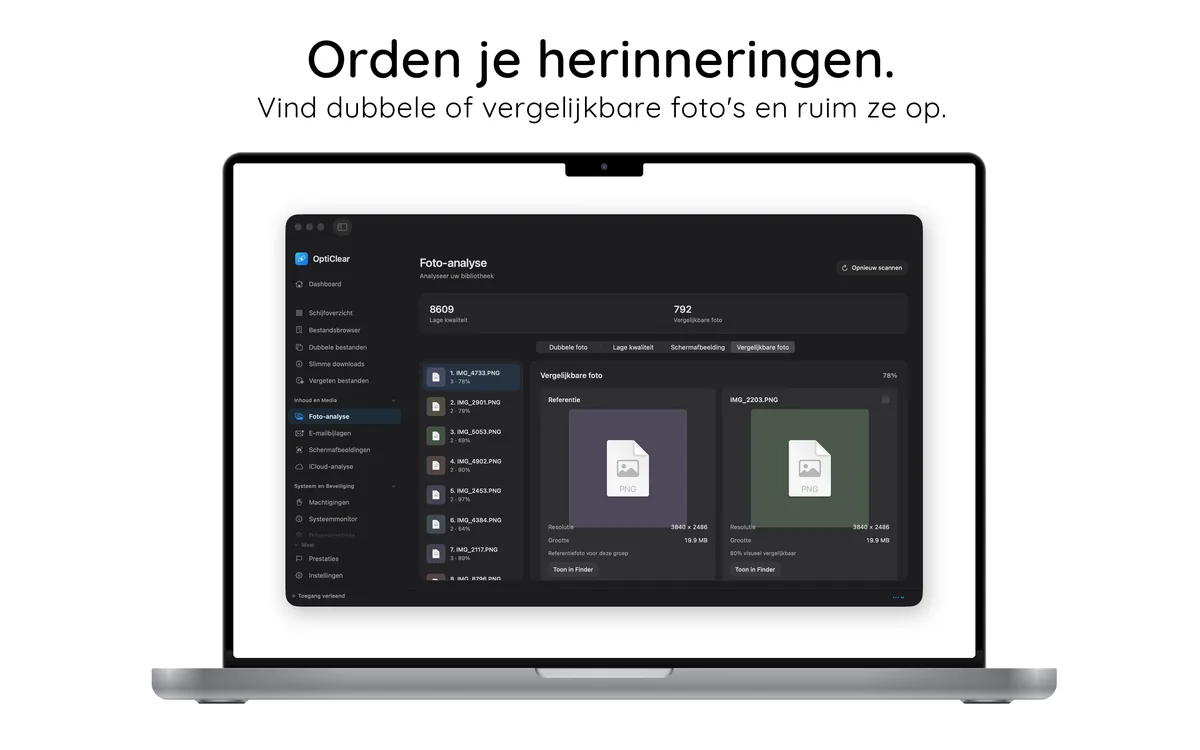

Laat OptiClear deze bestanden vinden
Met de hand kost dit tijd en gaat er snel iets mis. OptiClear scant je Mac, toont elk bijbehorend bestand met de grootte en verplaatst alleen wat je selecteert naar de Prullenmand, zodat je het kunt terugzetten. Scannen is gratis; opschonen vereist OptiClear Pro.
Veelgestelde vragen
Is het veilig deze bestanden handmatig te verwijderen?
Meestal wel. De bestanden in ~/Library/Application Support/Plex Media Server maakt de app zelf aan; je kunt ze verwijderen nadat je de app hebt gestopt. Risico: Voorzichtig. Verplaats ze naar de Prullenmand in plaats van ze definitief te verwijderen, zodat je terug kunt zetten wat je nog nodig hebt; de app maakt opnieuw aan wat ontbreekt.
Verlies ik instellingen of data?
Handmatig verwijderen reset de app. Maak vooraf een back-up of gebruik OptiClears selectieve opschoning.