
Ontwikkelaars-IDE's
DataGrip volledig verwijderen op Mac
Om de app volledig te verwijderen, sleep je deze naar de Prullenmand of gebruik je de JetBrains Toolbox. Alleen het programma wordt hiermee gewist, terwijl gebruikersgegevens en instellingen op je schijf blijven staan.
Verwijder DataGrip en alles wat het achterlaat
DataGrip-gegevens nemen meestal 500 MB – 10 GB in op een Mac. De gratis scan toont de exacte grootte op je Mac voordat je iets wijzigt.
Gratis scan · Geen account · Niets wordt verwijderd zonder je toestemming · Eerst naar de Prullenmand · macOS 14+
OptiClear is een Mac-app. Kopieer de link van deze pagina en open hem op je Mac.
Mail mij de link- App
- DataGrip
- Gebruikelijke hoeveelheid gegevens
- 500 MB – 10 GB
- Categorie
- Ontwikkelaars-IDE's
- Locatie
~/Library/Caches/JetBrains
DataGrip heeft een eigen verwijderprogramma
- Sluit de app volledig af (⌘+Q in de menubalk).
- Als geïnstalleerd via JetBrains Toolbox, verwijder het daar; anders sleep de app naar de Prullenmand en verwijder alleen de versiemappen van DataGrip in Caches, Application Support en Logs, aangezien andere JetBrains IDE's die hoofdmappen delen.
- Verwijder de mappen die DataGrip heeft achtergelaten; ze staan in de tabel hieronder.
- Leeg de prullenmand om de ruimte vrij te maken.
Alles wat DataGrip op je Mac bewaart
6 locaties. Vink ze af terwijl je ze verwijdert; maak eerst een back-up van wat als jouw gegevens is gemarkeerd.
De locaties zijn de standaard macOS-mappen die DataGrip gebruikt; sommige verschijnen pas als je de bijbehorende functie gebruikt.
Wat DataGrip achterlaat bij verwijdering
Specifiek voor DataGrip
Het simpelweg weggooien van de applicatie verwijdert geen configuraties, licenties of caches, die samen 500 MB – 10 GB kunnen innemen. Omdat elke release eigen versiemappen aanmaakt in Library, stapelen oude bestanden zich op. Je moet daarom handmatig de specifieke versiemappen voor dit product wissen in de mappen voor caches, ondersteuning en logs. Let op dat andere IDE's van dezelfde maker deze hoofdmap delen.
- Achtergrondonderdelen
- JetBrains Toolbox, indien gebruikt, behoudt zijn eigen app en instellingen onder ~/Library/Application Support/JetBrains/Toolbox.
- Licentie
- Commercieel gebruik vereist een abonnement gekoppeld aan een JetBrains Account; na een jaar van een jaarabonnement kan een perpetual fallback-licentie van toepassing zijn.
- Account en synchronisatie
- Betaalde JetBrains IDE's worden geactiveerd met een JetBrains Account; instellingen kunnen ook via Backup and Sync met dat account worden gesynchroniseerd.
Voorbereiding voor het verwijderen van DataGrip
Zorg dat al je projecten zijn gecommit of buiten de standaardmap van de app staan. Exporteer je instellingen via het menu of activeer synchronisatie met je account om gegevens te behouden. Als iemand anders jouw Mac gaat gebruiken, log dan uit bij je JetBrains Account onder Help > Registreren. De licentie blijft gekoppeld aan je persoonlijke account.
0 van 4 voltooid
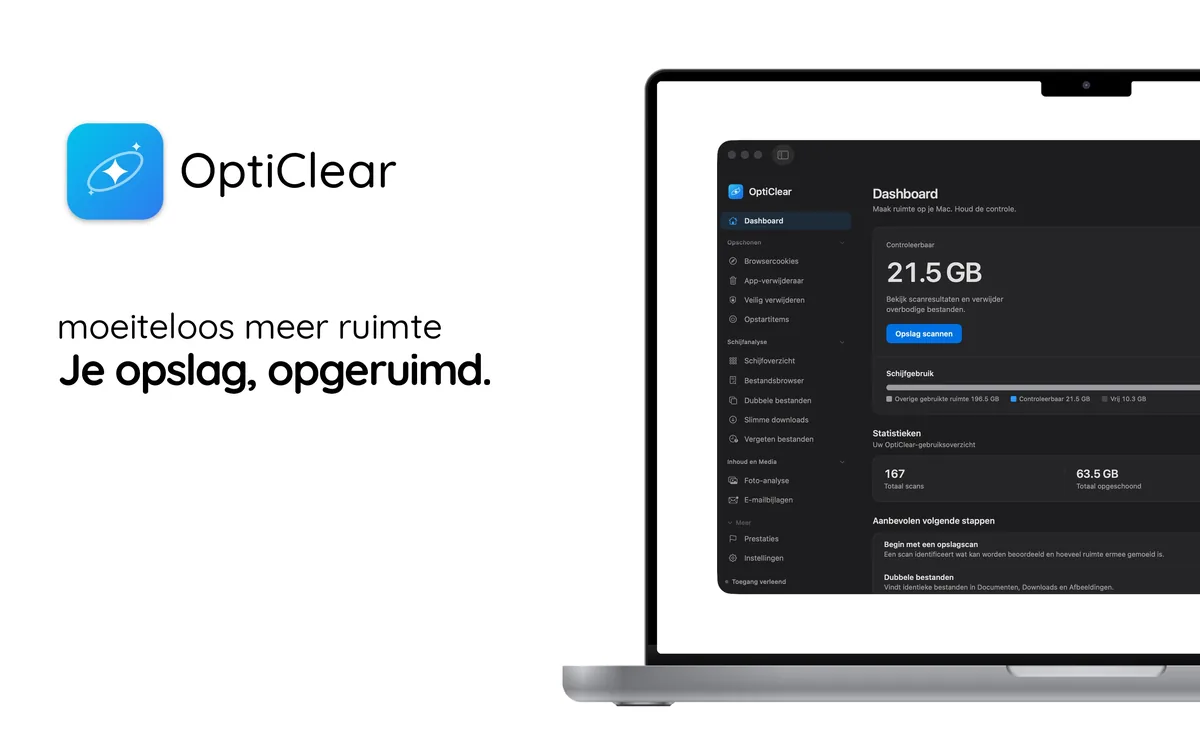
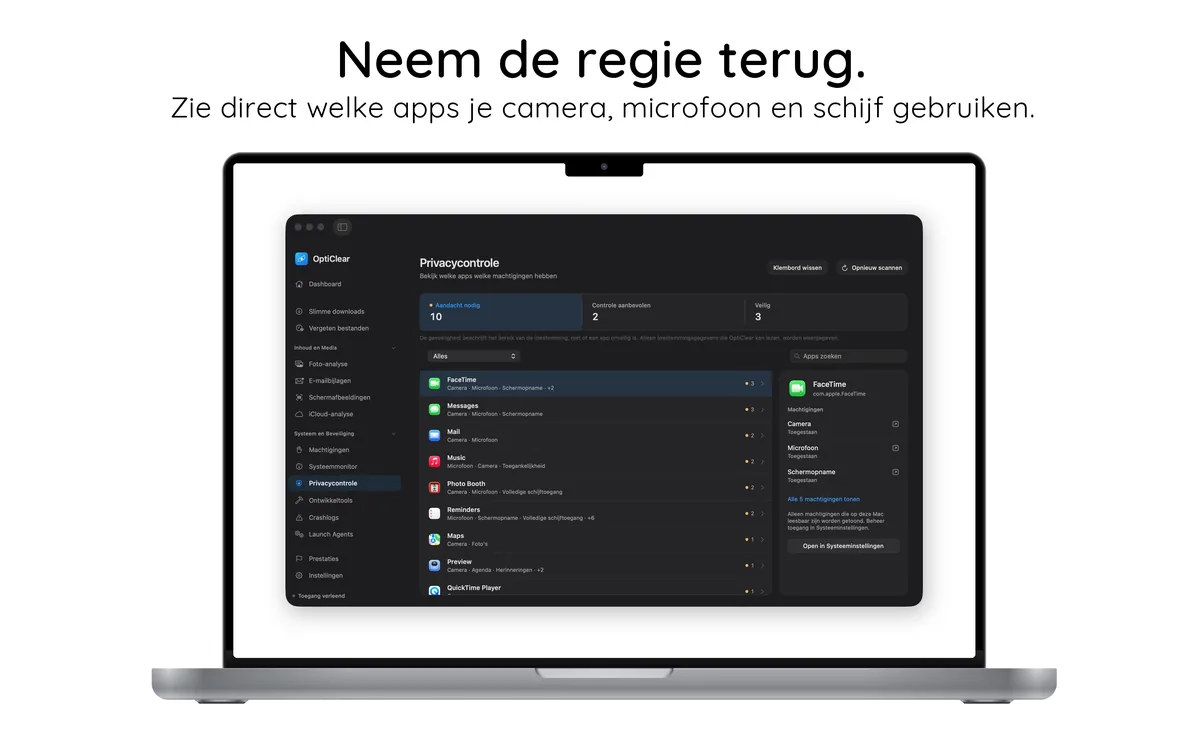
Met de hand of met OptiClear
| Met de hand | Met OptiClear | |
|---|---|---|
| Te controleren plekken | 6 mappen, één voor één | Eén scan |
| Bestandsgrootte | Zoek je zelf op | Voor elk item getoond |
| Het verkeerde verwijderen | Makkelijk de verkeerde map te wissen | Gaat eerst naar de Prullenmand en is terug te zetten |
| Kosten | Gratis | Scannen gratis; opschonen vereist Pro (jaarabonnement met 7 dagen gratis proberen) |
Zie het werken

Probeer het risicovrij
- Download en scan gratisBekijk elk DataGrip-bestand en de bijbehorende grootte. Geen account nodig.
- 7 dagen gratis schoonmakenStart de 7-daagse gratis proefperiode van het jaarlijkse abonnement in de app.
- Behouden of opzeggenZeg minimaal 24 uur voor het einde van de proefperiode op in je App Store-instellingen, dan wordt er niets in rekening gebracht.
Na de gratis proefperiode kost Pro € 44,99 per jaar; altijd opzegbaar.