
3D en CAD
Unreal Engine volledig verwijderen op Mac
Om Unreal Engine volledig te verwijderen, moet je naast de applicatie ook handmatig diverse datamappen wissen. Alleen het naar de Prullenmand slepen van de app laat namelijk veel bestanden achter op je systeem.
Verwijder Unreal Engine en alles wat het achterlaat
Unreal Engine-gegevens nemen meestal 5 GB – 200 GB in op een Mac. De gratis scan toont de exacte grootte op je Mac voordat je iets wijzigt.
Gratis scan · Geen account · Niets wordt verwijderd zonder je toestemming · Eerst naar de Prullenmand · macOS 14+
OptiClear is een Mac-app. Kopieer de link van deze pagina en open hem op je Mac.
Mail mij de link- App
- Unreal Engine
- Gebruikelijke hoeveelheid gegevens
- 5 GB – 200 GB
- Categorie
- 3D en CAD
- Locatie
~/Library/Application Support/Epic/UnrealEngine
Handmatige opschoonstappen
- Sluit de app volledig af (⌘+Q in de menubalk).
- Sleep Unreal Engine van de map Apps naar de prullenmand.
- Verwijder de mappen die Unreal Engine heeft achtergelaten; ze staan in de tabel hieronder.
- Leeg de prullenmand om de ruimte vrij te maken.
Alles wat Unreal Engine op je Mac bewaart
4 locaties. Vink ze af terwijl je ze verwijdert; maak eerst een back-up van wat als jouw gegevens is gemarkeerd.
De locaties zijn de standaard macOS-mappen die Unreal Engine gebruikt; sommige verschijnen pas als je de bijbehorende functie gebruikt.
Wat Unreal Engine achterlaat
Specifiek voor Unreal Engine
Het simpelweg verwijderen van de app wist geen documenten of ondersteunende mappen die tussen de 5 GB – 200 GB kunnen beslaan. Instellingen en gedeelde caches blijven staan in Application Support, terwijl versies van de software vaak in de gedeelde gebruikersmap worden opgeslagen. Ook gedownloade asset packs uit de VaultCache blijven bewaard. Deze bestanden blijven aanwezig tot je ze apart verwijdert.
- Achtergrondonderdelen
- De Epic Games Launcher draait apart en kan bij het inloggen starten.
- Account en synchronisatie
- De software wordt geïnstalleerd via de Epic Games Launcher met een Epic-account.
Voorbereiding bij het verwijderen van Unreal Engine
Sluit de app voordat je bestanden verwijdert om fouten te voorkomen. Gebruik de officiële methode via de Epic Games Launcher om oude engineversies correct te verwijderen. Let op dat de launcher zelf als een apart achtergrondproces kan draaien en bij het inloggen kan starten. Bewaar belangrijke projectbestanden zorgvuldig voordat je begint met opschonen.
0 van 4 voltooid
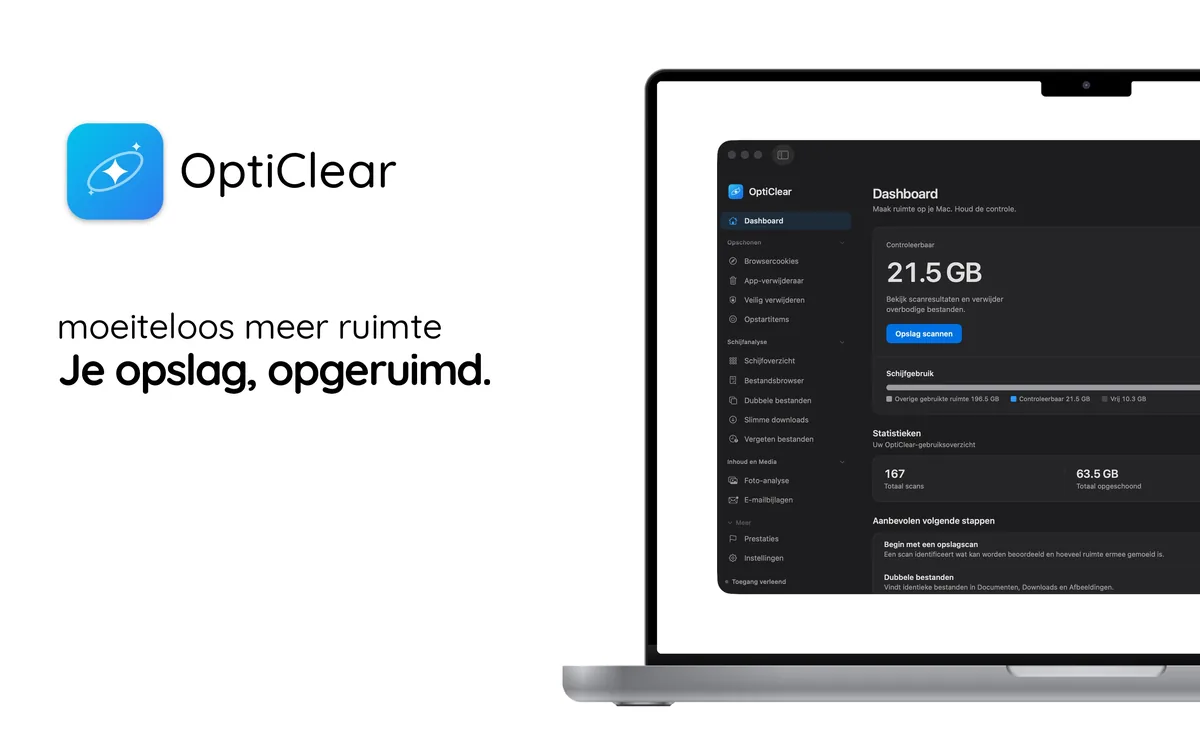
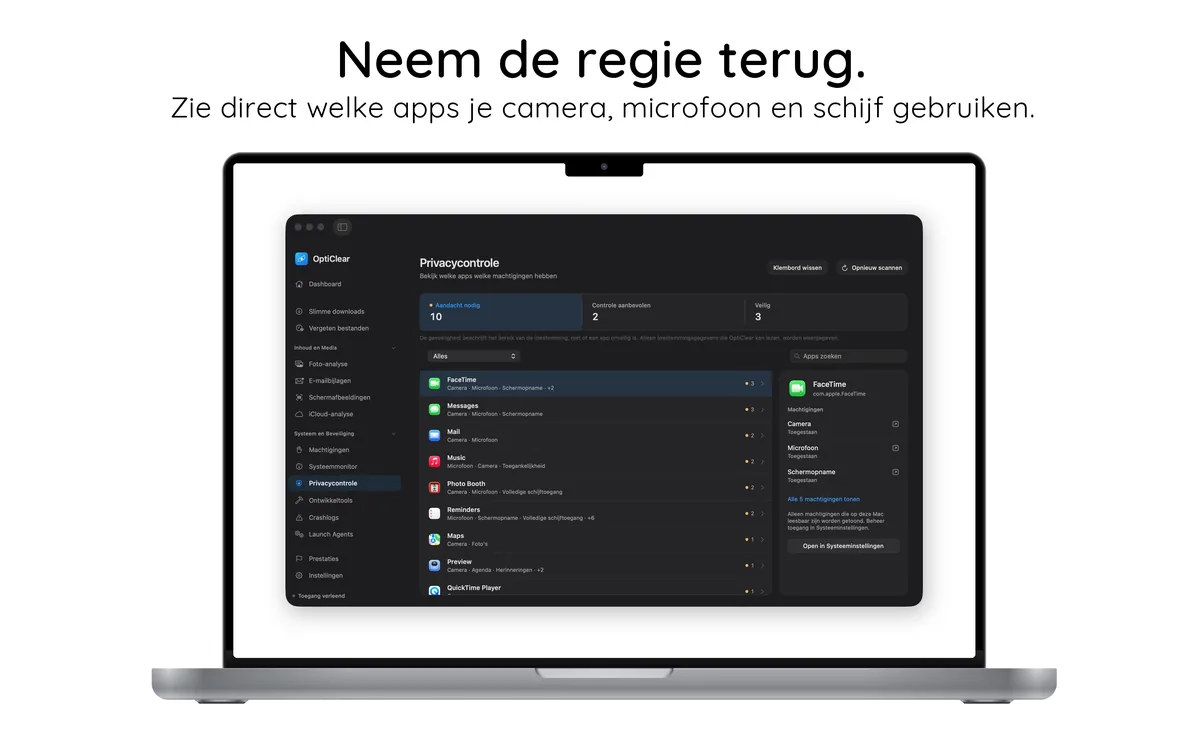
Met de hand of met OptiClear
| Met de hand | Met OptiClear | |
|---|---|---|
| Te controleren plekken | 4 mappen, één voor één | Eén scan |
| Bestandsgrootte | Zoek je zelf op | Voor elk item getoond |
| Het verkeerde verwijderen | Makkelijk de verkeerde map te wissen | Gaat eerst naar de Prullenmand en is terug te zetten |
| Kosten | Gratis | Scannen gratis; opschonen vereist Pro (jaarabonnement met 7 dagen gratis proberen) |
Zie het werken

Probeer het risicovrij
- Download en scan gratisBekijk elk Unreal Engine-bestand en de bijbehorende grootte. Geen account nodig.
- 7 dagen gratis schoonmakenStart de 7-daagse gratis proefperiode van het jaarlijkse abonnement in de app.
- Behouden of opzeggenZeg minimaal 24 uur voor het einde van de proefperiode op in je App Store-instellingen, dan wordt er niets in rekening gebracht.
Na de gratis proefperiode kost Pro € 44,99 per jaar; altijd opzegbaar.