
Czy mogę usunąć CloudKit cache na Macu?
Tak — można bezpiecznie usunąć
Nic tutaj nie jest jedyną kopią. macOS odtworzy to sam.
- Odzyskane miejsce
- 500 MB – 10 GB
- Wraca samo
- Przy następnej synchronizacji iCloud
- Co naprawdę tracisz
- Kopie offline, do czasu ponownej synchronizacji
- Lokalizacja
~/Library/Caches/CloudKit
Właściwy sposób czyszczenia
- Zamknij aplikację całkowicie (⌘+Q w pasku menu).
- Otwórz Findera, naciśnij ⌘+Shift+G dla „Idź do folderu”.
- Wklej tę ścieżkę i Enter:
~/Library/Caches/CloudKit - Zaznacz zbędne pliki i przenieś do kosza. Opróżnij kosz, by odzyskać miejsce.
Zobacz w działaniu
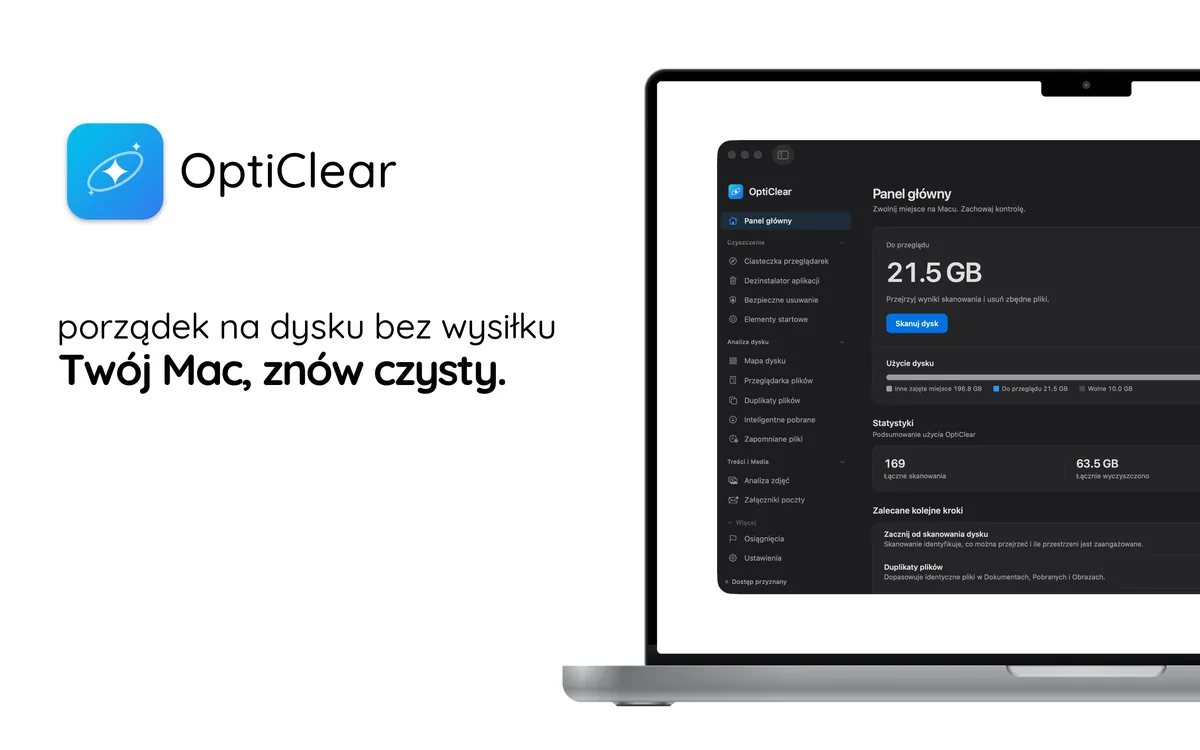


Niech OptiClear znajdzie te pliki
Ręcznie zajmuje to dużo czasu i łatwo o błąd. OptiClear skanuje Maca, pokazuje każdy powiązany plik wraz z rozmiarem i przenosi do Kosza tylko to, co zaznaczysz, więc możesz to przywrócić. Skanowanie jest bezpłatne; do czyszczenia potrzebny jest OptiClear Pro.
Często zadawane pytania
Czy usunięcie CloudKit cache jest bezpieczne?
Tak, po zamknięciu aplikacji, które z tego korzystają. To dane pochodne, nie oryginały — macOS odtworzy to, co nadal jest potrzebne.
Dlaczego CloudKit cache jest tak duży?
Rośnie z użyciem, a macOS nie nakłada limitu. 500 MB – 10 GB to norma na Macu używanym od dłuższego czasu — pełny przewodnik pokazuje, co to zapełnia.