
Wyczyść pamięć podręczną Bitdefender na Macu
Z czasem Bitdefender gromadzi dzienniki, kwarantanna, definicje w ~/Library/Application Support/Bitdefender, do 200 MB – 2 GB. Czyszczenie często naprawia błędy i zwalnia dużo miejsca.
- Aplikacja
- Bitdefender
- Lokalizacja
~/Library/Application Support/Bitdefender- Co jest czyszczone
- dzienniki, kwarantanna, definicje
- Odzyskane miejsce
- 200 MB – 2 GB
- Ryzyko
- Ostrożnie
- Kategoria
- Bezpieczeństwo
Kroki ręcznego czyszczenia
- Zamknij aplikację całkowicie (⌘+Q w pasku menu).
- Otwórz Findera, naciśnij ⌘+Shift+G dla „Idź do folderu”.
- Wklej tę ścieżkę i Enter:
~/Library/Application Support/Bitdefender - Zaznacz zbędne pliki i przenieś do kosza. Opróżnij kosz, by odzyskać miejsce.
Zobacz w działaniu
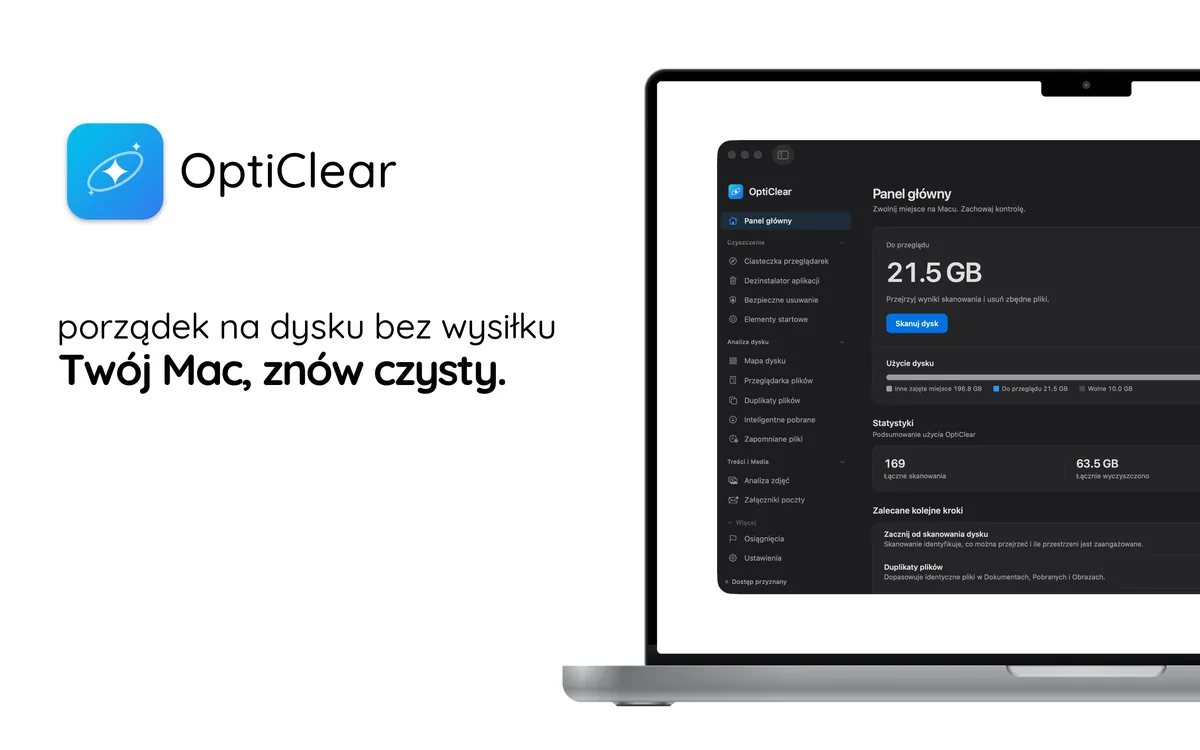

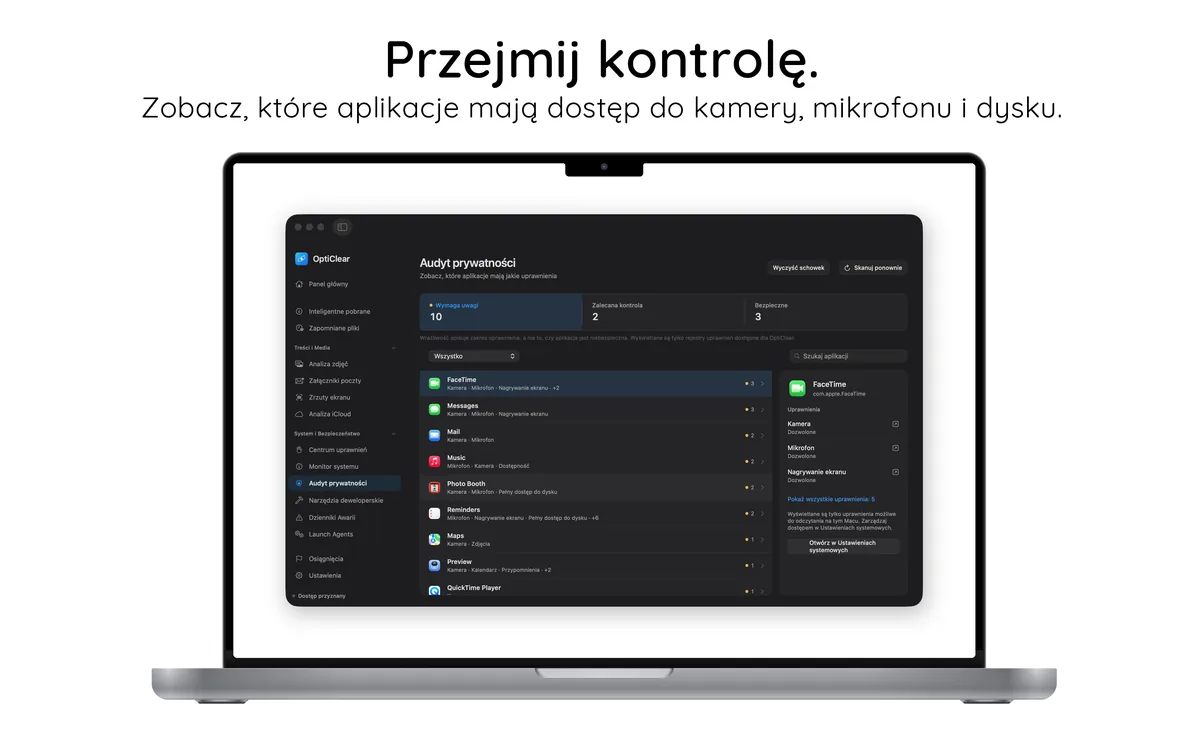
Niech OptiClear znajdzie te pliki
Ręcznie zajmuje to dużo czasu i łatwo o błąd. OptiClear skanuje Maca, pokazuje każdy powiązany plik wraz z rozmiarem i przenosi do Kosza tylko to, co zaznaczysz, więc możesz to przywrócić. Skanowanie jest bezpłatne; do czyszczenia potrzebny jest OptiClear Pro.
Często zadawane pytania
Czy ręczne usunięcie tych plików jest bezpieczne?
Zwykle tak. Pliki w ~/Library/Application Support/Bitdefender tworzy sama aplikacja i można je usunąć po jej zamknięciu. Ryzyko: Ostrożnie. Przenieś je do Kosza zamiast usuwać trwale, aby móc przywrócić to, co jeszcze potrzebne; aplikacja odtworzy brakujące pliki.
Czy stracę ustawienia lub dane?
Ręczne usunięcie resetuje aplikację. By zachować ustawienia, najpierw wykonaj kopię lub użyj selektywnego czyszczenia OptiClear.