
Notatki i pisanie
Jak całkowicie odinstalować Apple Notes na Macu
Apple Notes jest częścią systemu macOS na chronionym woluminie i nie może zostać odinstalowana. Możesz jedynie zresetować foldery danych oraz pamięć podręczną tej aplikacji.
Usuń Apple Notes i wszystko, co po sobie zostawia
Dane Apple Notes zwykle zajmują 200 MB – 5 GB na Macu. Bezpłatne skanowanie pokaże dokładny rozmiar na Twoim Macu, zanim cokolwiek zmienisz.
Bezpłatne skanowanie · Bez konta · Nic nie zostanie usunięte bez Twojej zgody · Najpierw trafia do Kosza · macOS 14+
OptiClear to aplikacja na Maca. Skopiuj link do tej strony i otwórz go na Macu.
Wyślij mi link e-mailem- Aplikacja
- Apple Notes
- Typowy rozmiar danych
- 200 MB – 5 GB
- Kategoria
- Notatki i pisanie
- Lokalizacja
~/Library/Group Containers/group.com.apple.notes
Apple Notes ma własny deinstalator
- Zamknij aplikację całkowicie (⌘+Q w pasku menu).
- Notes jest częścią macOS i nie może zostać odinstalowana; można jedynie zresetować jej foldery danych.
- Usuń foldery pozostawione przez Apple Notes, wymienione w tabeli poniżej.
- Opróżnij Kosz, aby odzyskać miejsce.
Wszystko, co Apple Notes przechowuje na Twoim Macu
4 lokalizacji. Zaznaczaj każdą po usunięciu; najpierw zrób kopię tego, co oznaczono jako Twoje dane.
Lokalizacje sprawdzone na Macu z zainstalowaną aplikacją Apple Notes.
Co zostawia Apple Notes
Specyficzne dla Apple Notes
Próba usunięcia aplikacji nie usuwa jej folderów ani Twoich dokumentów, które pozostają w systemie. Dane użytkownika o rozmiarze 200 MB – 5 GB są przechowywane osobno w kontenerach grup i piaskownicy. Pozostają tam bazy danych NoteStore, załączniki, ustawienia oraz dane synchronizacji iCloud. Usunięcie tych zasobów wymaga ręcznego wejścia do ukrytego folderu ~/Library poprzez Finder > Idź > Idź do folderu.
- Konto i synchronizacja
- Notatki w iCloud synchronizują się z Twoim kontem Apple; notatki w koncie Na moim Macu istnieją tylko na tym komputerze.
Przygotowanie przed usunięciem Apple Notes
Zanim zaczniesz usuwać pliki, zamknij aplikację. Pamiętaj, że notatki zapisane na komputerze istnieją tylko na tym urządzeniu i zostaną trwale skasowane wraz z bazą NoteStore. Notatki z iCloud pobiorą się ponownie po ponownym zalogowaniu. Sprawdź zawartość konta lokalnego, aby uniknąć bezpowrotnej utraty informacji.
0 z 4 ukończono
Zobacz w działaniu
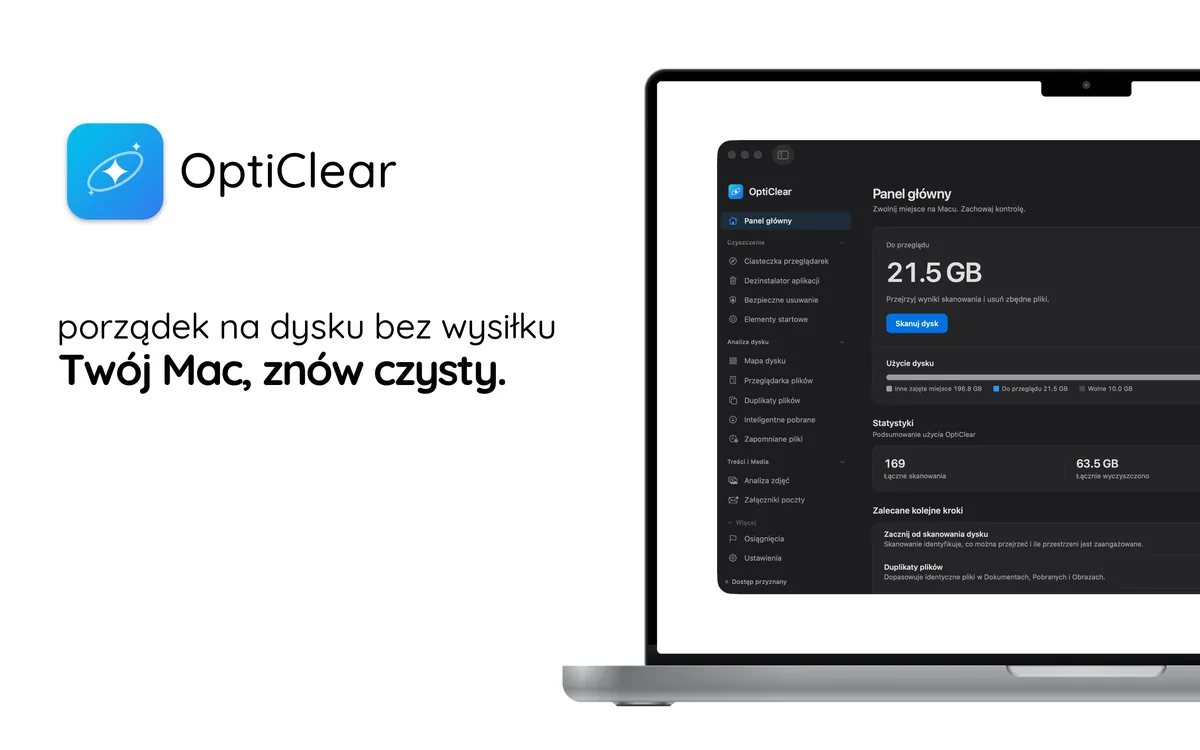


Wypróbuj bez ryzyka
- Pobierz i skanuj za darmoZobacz każdy plik Apple Notes i jego rozmiar. Bez zakładania konta.
- 7 dni darmowego czyszczeniaRozpocznij 7-dniowy bezpłatny okres próbny planu rocznego w aplikacji.
- Zachowaj lub anulujAnuluj w ustawieniach App Store co najmniej 24 godziny przed końcem okresu próbnego, aby uniknąć opłat.
Po bezpłatnym okresie próbnym Pro kosztuje 199,99 zł rocznie; możesz anulować w każdej chwili.