
Narzędzia programistyczne
Jak całkowicie odinstalować MongoDB Compass na Macu
Aby całkowicie odinstalować MongoDB Compass, musisz usunąć zarówno samą aplikację, jak i jej pozostałości w bibliotece systemowej. Przeniesienie ikony do Kosza nie usuwa Twoich danych ani ustawień.
Usuń MongoDB Compass i wszystko, co po sobie zostawia
Dane MongoDB Compass zwykle zajmują 200 MB – 2 GB na Macu. Bezpłatne skanowanie pokaże dokładny rozmiar na Twoim Macu, zanim cokolwiek zmienisz.
Bezpłatne skanowanie · Bez konta · Nic nie zostanie usunięte bez Twojej zgody · Najpierw trafia do Kosza · macOS 14+
OptiClear to aplikacja na Maca. Skopiuj link do tej strony i otwórz go na Macu.
Wyślij mi link e-mailem- Aplikacja
- MongoDB Compass
- Typowy rozmiar danych
- 200 MB – 2 GB
- Kategoria
- Narzędzia programistyczne
- Lokalizacja
~/Library/Application Support/MongoDB Compass
Kroki ręcznego czyszczenia
- Zamknij aplikację całkowicie (⌘+Q w pasku menu).
- Przenieś MongoDB Compass z folderu Aplikacje do Kosza.
- Usuń foldery pozostawione przez MongoDB Compass, wymienione w tabeli poniżej.
- Opróżnij Kosz, aby odzyskać miejsce.
Wszystko, co MongoDB Compass przechowuje na Twoim Macu
2 lokalizacji. Zaznaczaj każdą po usunięciu; najpierw zrób kopię tego, co oznaczono jako Twoje dane.
Lokalizacje to standardowe foldery macOS używane przez MongoDB Compass; niektóre pojawiają się dopiero po użyciu danej funkcji.
Co zostawia MongoDB Compass po przeniesieniu do kosza
Specyficzne dla MongoDB Compass
Przeciągnięcie aplikacji do Kosza pozostawia na dysku pliki o rozmiarze 200 MB – 2 GB. W ukrytym folderze ~/Library znajdują się zapisane połączenia, ulubione zapytania oraz logi. Pozostają tam również preferencje poziomu systemu macOS oraz automatycznie generowane pamięci podręczne treści WWW, kodu JavaScript i shaderów GPU. Te elementy muszą zostać usunięte ręcznie, aby proces był kompletny.
- Licencja
- MongoDB Compass jest bezpłatny.
Przygotowanie do usunięcia MongoDB Compass
Zanim zaczniesz, zabezpiecz wszystkie kluczowe konfiguracje, ponieważ ich usunięcie jest nieodwracalne. Eksportuj listy połączeń i skopiuj pipeline'y agregacji bezpośrednio z interfejsu programu. Pamiętaj, że bazy danych, które przeglądasz, są przechowywane na serwerach, a nie lokalnie. Przed usunięciem plików upewnij się, że aplikacja została całkowicie zamknięta.
0 z 4 ukończono
Ręcznie czy z OptiClear
| Ręcznie | Z OptiClear | |
|---|---|---|
| Miejsca do sprawdzenia | 2 folderów, jeden po drugim | Jeden skan |
| Rozmiar plików | Sprawdzasz sam | Widoczny dla każdego elementu |
| Usunięcie nie tego, co trzeba | Łatwo usunąć zły folder | Najpierw trafia do Kosza, więc można przywrócić |
| Koszt | Bezpłatnie | Skanowanie bezpłatne; czyszczenie wymaga Pro (plan roczny z 7-dniowym okresem próbnym) |
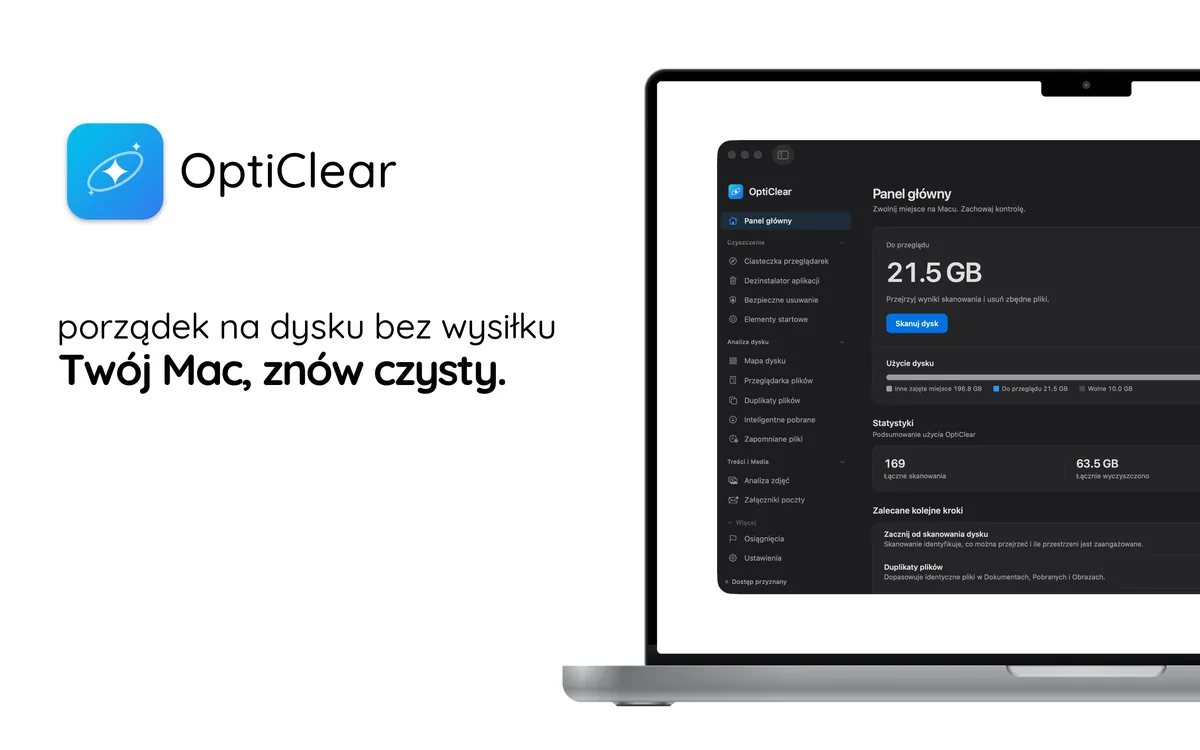
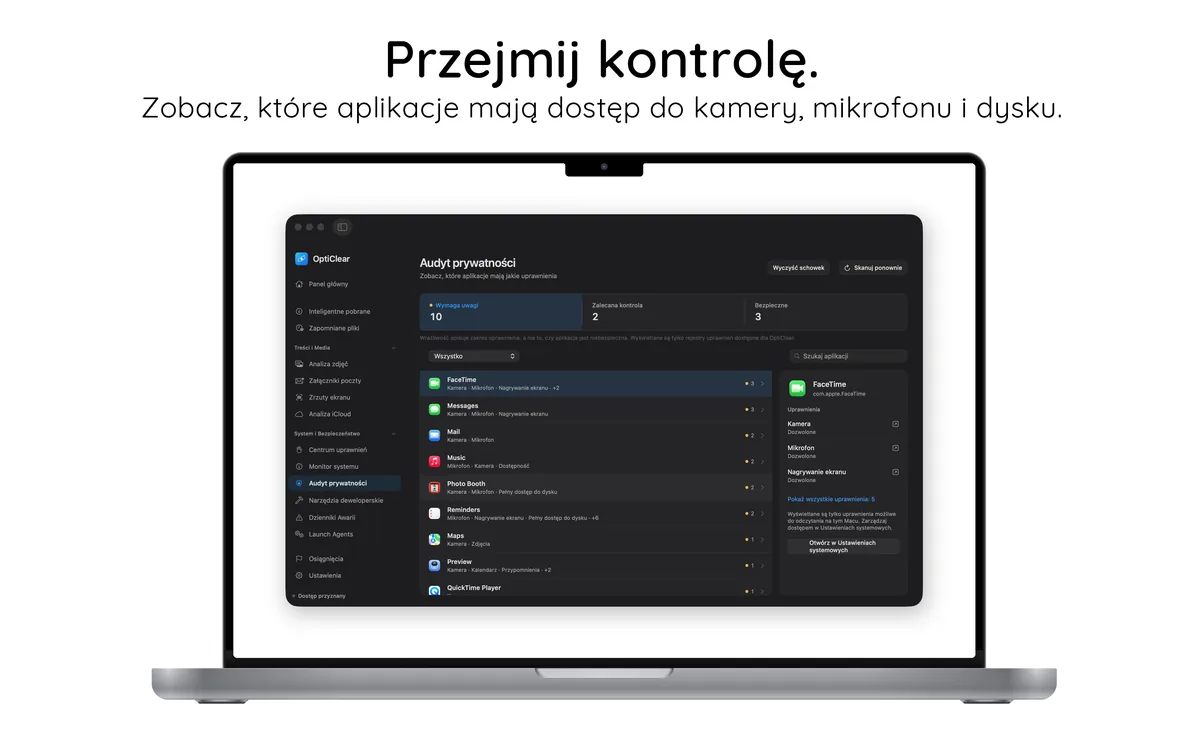
Zobacz w działaniu

Wypróbuj bez ryzyka
- Pobierz i skanuj za darmoZobacz każdy plik MongoDB Compass i jego rozmiar. Bez zakładania konta.
- 7 dni darmowego czyszczeniaRozpocznij 7-dniowy bezpłatny okres próbny planu rocznego w aplikacji.
- Zachowaj lub anulujAnuluj w ustawieniach App Store co najmniej 24 godziny przed końcem okresu próbnego, aby uniknąć opłat.
Po bezpłatnym okresie próbnym Pro kosztuje 199,99 zł rocznie; możesz anulować w każdej chwili.