
Przeglądarki
Jak całkowicie odinstalować Safari na Macu
Ta przeglądarka jest częścią systemu macOS i nie może zostać odinstalowana. Możesz jedynie wyczyścić jej dane oraz pamięć podręczną.
Usuń Safari i wszystko, co po sobie zostawia
Dane Safari zwykle zajmują 200 MB – 2 GB na Macu. Bezpłatne skanowanie pokaże dokładny rozmiar na Twoim Macu, zanim cokolwiek zmienisz.
Bezpłatne skanowanie · Bez konta · Nic nie zostanie usunięte bez Twojej zgody · Najpierw trafia do Kosza · macOS 14+
OptiClear to aplikacja na Maca. Skopiuj link do tej strony i otwórz go na Macu.
Wyślij mi link e-mailem- Aplikacja
- Safari
- Typowy rozmiar danych
- 200 MB – 2 GB
- Kategoria
- Przeglądarki
- Lokalizacja
~/Library/Caches/com.apple.Safari
Safari ma własny deinstalator
- Zamknij aplikację całkowicie (⌘+Q w pasku menu).
- Safari jest częścią macOS i nie można go odinstalować; można jedynie wyczyścić jego dane.
- Usuń foldery pozostawione przez Safari, wymienione w tabeli poniżej.
- Opróżnij Kosz, aby odzyskać miejsce.
Wszystko, co Safari przechowuje na Twoim Macu
5 lokalizacji. Zaznaczaj każdą po usunięciu; najpierw zrób kopię tego, co oznaczono jako Twoje dane.
Lokalizacje sprawdzone na Macu z zainstalowaną aplikacją Safari.
Pozostałości po aplikacji Safari
Specyficzne dla Safari
Ponieważ program znajduje się na chronionym woluminie systemowym, próba przeniesienia go do Kosza nie zadziała. Pliki danych o rozmiarze 200 MB – 2 GB pozostają w bibliotekach Twojego konta nawet po czyszczeniu pamięci podręcznej. Foldery takie jak ~/Library/Safari przechowują historię i zakładki, które są oddzielone od plików tymczasowych.
- Konto i synchronizacja
- Przy włączonej opcji Safari w ustawieniach iCloud, zakładki, lista do przeczytania, karty i historia są synchronizowane między urządzeniami Apple; hasła są przechowywane w iCloud Keychain.
Przygotowanie do usuwania danych Safari
Zanim zaczniesz ręcznie usuwać foldery z ukrytej biblioteki, zamknij aplikację. Najpierw sprawdź synchronizację z iCloud, aby zabezpieczyć swoje zakładki i listę do przeczytania. Zaleca się korzystanie z funkcji czyszczenia wewnątrz programu zamiast ręcznego usuwania katalogów.
0 z 4 ukończono
Zobacz w działaniu
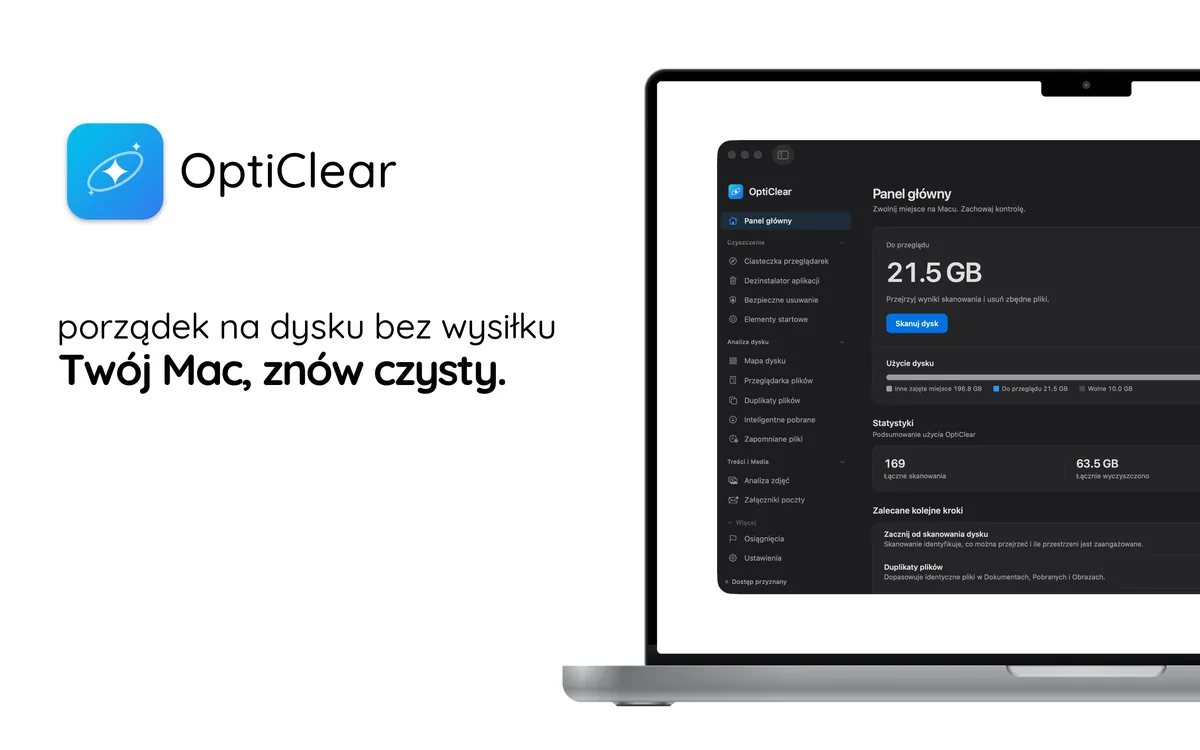


Wypróbuj bez ryzyka
- Pobierz i skanuj za darmoZobacz każdy plik Safari i jego rozmiar. Bez zakładania konta.
- 7 dni darmowego czyszczeniaRozpocznij 7-dniowy bezpłatny okres próbny planu rocznego w aplikacji.
- Zachowaj lub anulujAnuluj w ustawieniach App Store co najmniej 24 godziny przed końcem okresu próbnego, aby uniknąć opłat.
Po bezpłatnym okresie próbnym Pro kosztuje 199,99 zł rocznie; możesz anulować w każdej chwili.