
Posso apagar CloudKit cache no Mac?
Sim — pode apagar
Nada aqui é a única cópia. O macOS recria sozinho.
- Espaço recuperado
- 500 MB – 10 GB
- Volta sozinho
- Na próxima sincronização do iCloud
- O que você realmente perde
- Cópias offline, até sincronizarem de novo
- Localização
~/Library/Caches/CloudKit
O jeito certo de limpar
- Encerre o app completamente (⌘+Q na barra de menus).
- Abra o Finder e pressione ⌘+Shift+G para «Ir para a pasta».
- Cole este caminho e pressione Enter:
~/Library/Caches/CloudKit - Selecione os arquivos desnecessários e mova para a Lixeira. Esvazie para liberar espaço.
Veja funcionando
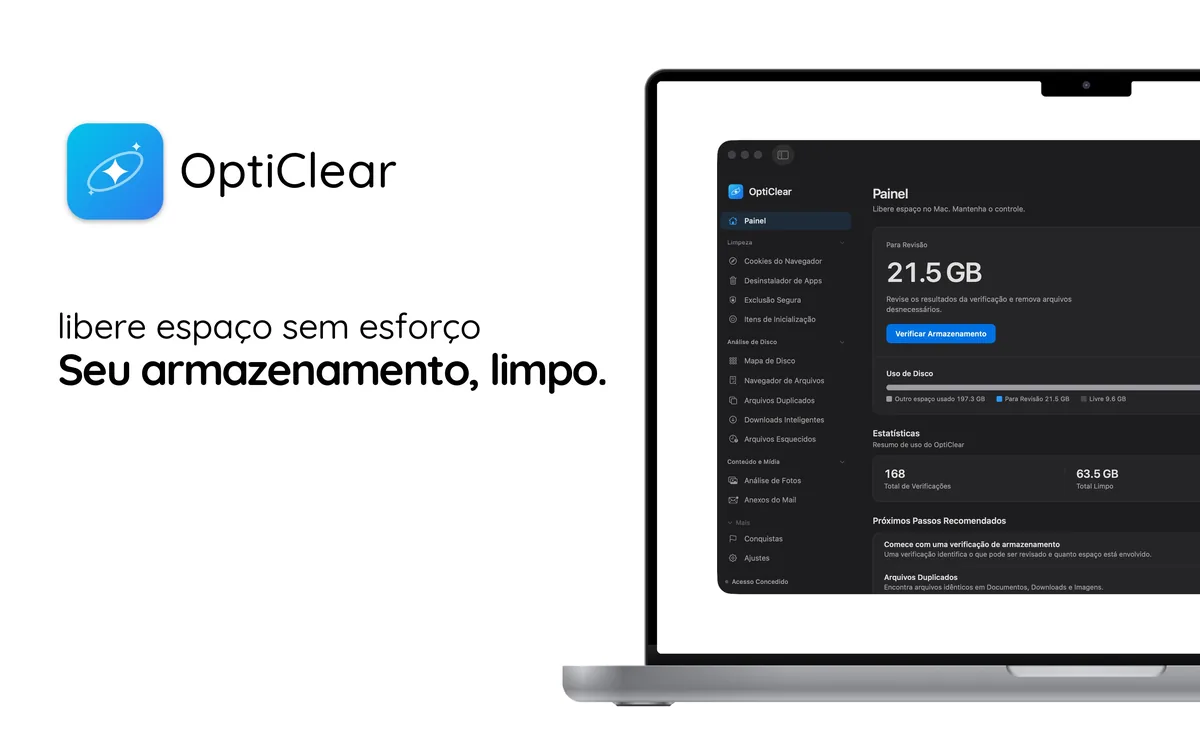


Deixe o OptiClear encontrar esses arquivos
Fazer isso à mão demora e é fácil errar. O OptiClear analisa o seu Mac, mostra cada arquivo relacionado com o tamanho e move para a Lixeira só o que você selecionar, para que você possa restaurá-lo. A análise é gratuita; para limpar, é preciso o OptiClear Pro.
Perguntas frequentes
É seguro apagar CloudKit cache?
Sim, com os apps que usam isso fechados. São dados derivados, não originais — o macOS recria o que ainda for preciso.
Por que CloudKit cache é tão grande?
Cresce com o uso e o macOS não impõe teto. 500 MB – 10 GB é normal num Mac com algum tempo de uso — o guia completo detalha o que enche.