
Acelere seu Mac Pro M2 Ultra — Guia de armazenamento e desempenho
Seu Mac Pro M2 Ultra (Apple M2 Ultra, 2023) é feito para ser rápido, mas Pro production scratch volumes. Os passos abaixo tratam dos problemas de espaço e desempenho mais comuns neste modelo.
- Chip
- Apple M2 Ultra
- Ano
- 2023
- Armazenamento
- 1 TB a 8 TB
Melhores dicas de desempenho para Mac Pro M2 Ultra
Reinicie semanalmente, mantenha pelo menos 15% livre no disco 1 TB a 8 TB, desative itens de login desnecessários e rode o OptiClear todo mês.
Passos de limpeza manual
- Encerre o app completamente (⌘+Q na barra de menus).
- Abra o Finder e pressione ⌘+Shift+G para «Ir para a pasta».
- Cole este caminho e pressione Enter:
~/Library/Caches - Selecione os arquivos desnecessários e mova para a Lixeira. Esvazie para liberar espaço.
Veja funcionando
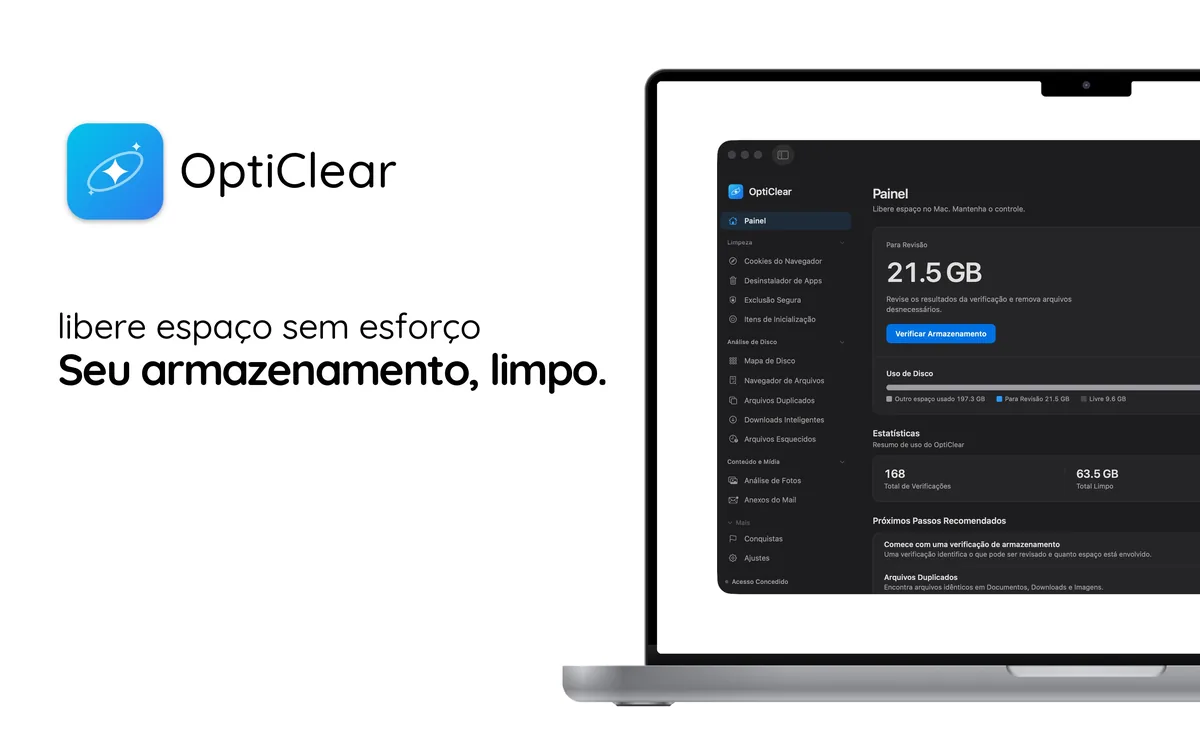

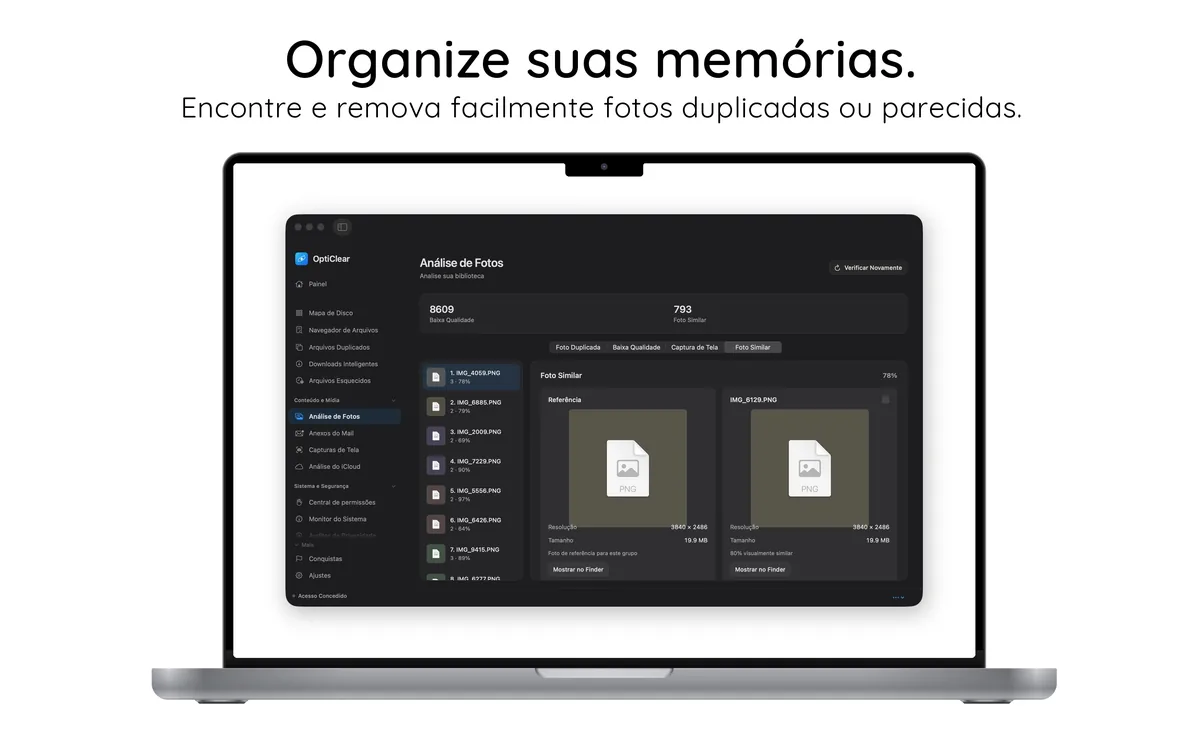
Deixe o OptiClear encontrar esses arquivos
Fazer isso à mão demora e é fácil errar. O OptiClear analisa o seu Mac, mostra cada arquivo relacionado com o tamanho e move para a Lixeira só o que você selecionar, para que você possa restaurá-lo. A análise é gratuita; para limpar, é preciso o OptiClear Pro.
Perguntas frequentes
É seguro apagar esses arquivos manualmente?
Geralmente, sim. Os arquivos em ~/Library/Caches são criados pelo app e podem ser removidos depois que ele for encerrado. Risco: . Mova-os para a Lixeira em vez de apagá-los de vez, para poder restaurar o que ainda for necessário; o app recria o que precisar.
Vou perder configurações ou dados?
A remoção manual reseta o app. Para manter as configurações, faça backup antes ou use a limpeza seletiva do OptiClear.