
Vídeo
Como desinstalar completamente o Plex no Mac
Para desinstalar o Plex completamente, você deve remover tanto o aplicativo quanto suas pastas de dados manualmente. Arrastar o ícone para o Lixo não apaga as configurações ou a biblioteca, que permanecem no sistema.
Remova Plex e tudo o que ele deixa para trás
Os dados do Plex geralmente ocupam 1 GB – 50 GB no Mac. A análise gratuita mostra o tamanho exato no seu Mac antes de você alterar qualquer coisa.
Análise grátis · Sem conta · Nada é apagado sem a sua permissão · Vai primeiro para a Lixeira · macOS 14+
O OptiClear é um app para Mac. Copie o link desta página e abra no seu Mac.
Enviar o link para o meu e-mail- Aplicativo
- Plex
- Tamanho típico dos dados
- 1 GB – 50 GB
- Categoria
- Vídeo
- Localização
~/Library/Application Support/Plex Media Server
Passos de limpeza manual
Encontra todos os arquivos do Plex em uma verificação gratuita, mostra o tamanho e move para o Lixo só o que você escolher.
Analise seu Mac grátisCerca de 6 minutos: encontrar e apagar 4 pastas uma a uma.
Mostrar os passos manuais
- Encerre o app completamente (⌘+Q na barra de menus).
- Mova o Plex da pasta Aplicativos para o Lixo.
- Remova as pastas que o Plex deixou para trás, listadas na tabela abaixo.
- Esvazie o Lixo para liberar o espaço.
Tudo o que o Plex guarda no seu Mac
3 locais. Marque cada um ao removê-lo; faça backup antes do que estiver marcado como seus dados.
Os locais são as pastas padrão do macOS usadas pelo Plex; algumas só aparecem depois que você usa o recurso correspondente.
O que o Plex deixa no Mac
Específico para Plex
Ao mover o app para o Lixo, arquivos como bancos de dados, metadados e capas permanecem armazenados. Esses itens podem ocupar entre 1 GB – 50 GB devido às miniaturas de pré-visualização e pacotes de metadados. Itens em ~/Library são ocultos e devem ser removidos separadamente para liberar espaço.
- Itens em segundo plano
- O Plex Media Server funciona como um app de barra de menus e pode ser configurado para abrir no login.
- Conta e sincronização
- O servidor é reivindicado à sua conta do Plex; seus arquivos de mídia permanecem em suas próprias pastas.
Preparando a remoção do Plex
Antes de deletar os arquivos, encerre o servidor através da barra de menus. É recomendável desvincular o servidor da sua conta para evitar conflitos futuros. Se desejar manter seu histórico de reprodução, faça um backup da pasta de dados antes de apagá-la.
0 de 4 concluídos
À mão ou com o OptiClear
| À mão | Com o OptiClear | |
|---|---|---|
| Locais para verificar | 3 pastas, uma por uma | Uma análise |
| Tamanho dos arquivos | Você mesmo procura | Mostrado para cada item |
| Apagar a coisa errada | É fácil apagar a pasta errada | Vai primeiro para a Lixeira e pode ser restaurado |
| Custo | Grátis | A análise é grátis; para limpar é preciso o Pro (o plano anual tem 7 dias de teste grátis) |
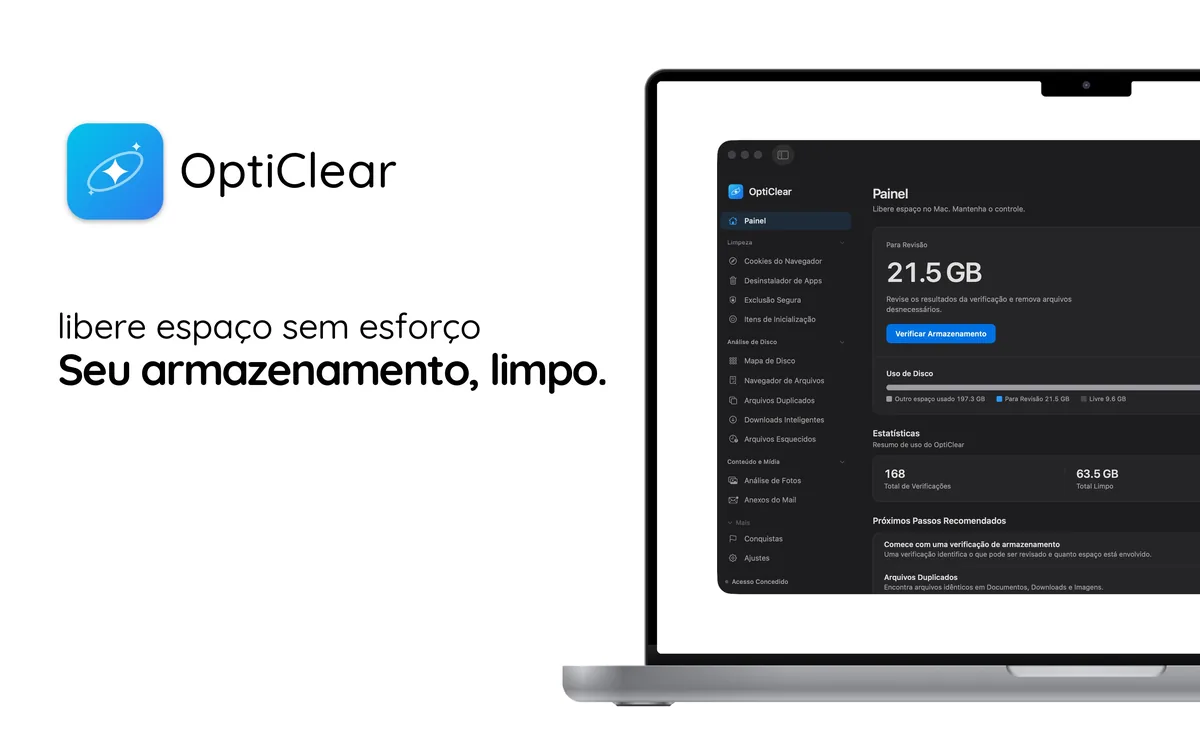
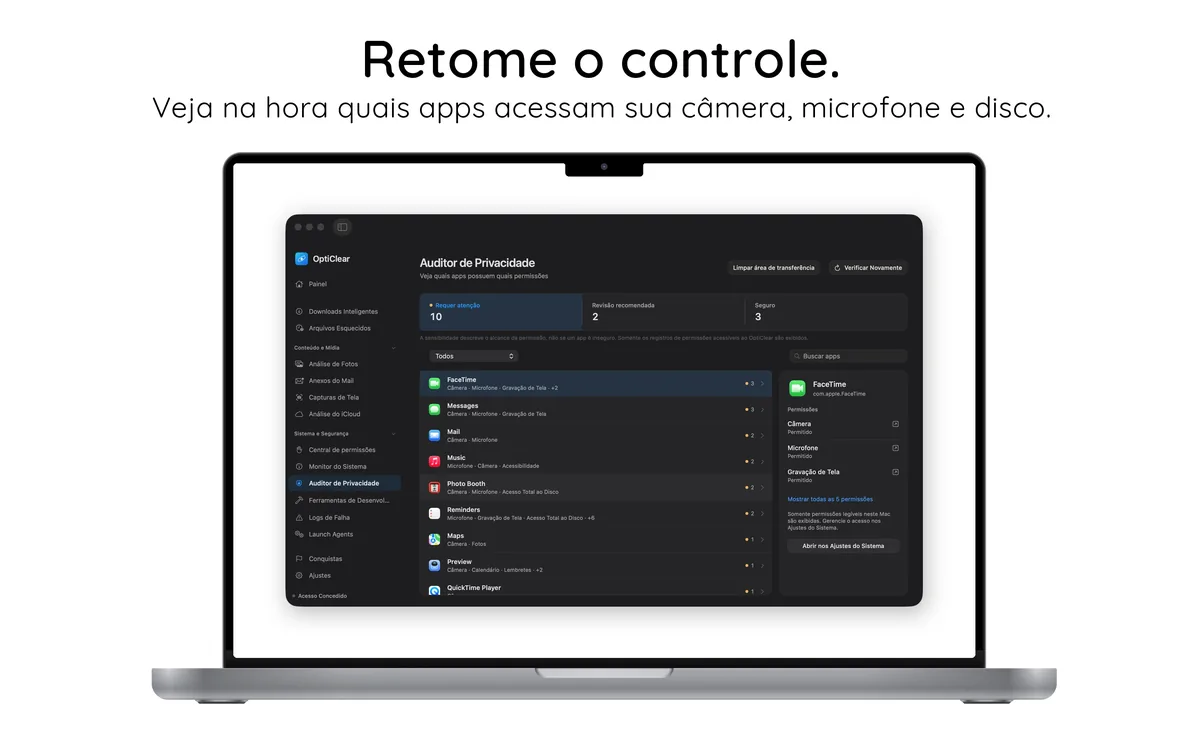
Veja funcionando

Experimente sem riscos
- Baixe e faça a análise gratuitamenteVeja todos os arquivos do Plex e seus tamanhos. Sem necessidade de conta.
- Limpeza gratuita por 7 diasInicie o teste gratuito de 7 dias do plano anual dentro do app.
- Mantenha ou canceleCancele nas configurações do App Store pelo menos 24 horas antes do fim do teste e você não será cobrado.
Depois do teste grátis, o Pro custa R$ 249,90 por ano; cancele quando quiser.