
IDEs de desenvolvimento
Como desinstalar completamente o PyCharm no Mac
Para desinstalar o PyCharm completamente, você deve remover tanto o aplicativo quanto suas pastas de suporte no sistema. Apenas arrastar o ícone para o Lixo não exclui os dados armazenados, que podem ocupar de 1 GB – 20 GB.
Remova PyCharm e tudo o que ele deixa para trás
Os dados do PyCharm geralmente ocupam 1 GB – 20 GB no Mac. A análise gratuita mostra o tamanho exato no seu Mac antes de você alterar qualquer coisa.
Análise grátis · Sem conta · Nada é apagado sem a sua permissão · Vai primeiro para a Lixeira · macOS 14+
O OptiClear é um app para Mac. Copie o link desta página e abra no seu Mac.
Enviar o link para o meu e-mail- Aplicativo
- PyCharm
- Tamanho típico dos dados
- 1 GB – 20 GB
- Categoria
- IDEs de desenvolvimento
- Localização
~/Library/Caches/JetBrains
O PyCharm tem desinstalador próprio
- Encerre o app completamente (⌘+Q na barra de menus).
- Se instalado via JetBrains Toolbox, desinstale por lá; caso contrário, arraste para o Lixo e delete apenas as pastas de versão do PyCharm em Caches, Application Support e Logs, pois outras IDEs compartilham as pastas principais.
- Remova as pastas que o PyCharm deixou para trás, listadas na tabela abaixo.
- Esvazie o Lixo para liberar o espaço.
Tudo o que o PyCharm guarda no seu Mac
6 locais. Marque cada um ao removê-lo; faça backup antes do que estiver marcado como seus dados.
Os locais são as pastas padrão do macOS usadas pelo PyCharm; algumas só aparecem depois que você usa o recurso correspondente.
O que o PyCharm deixa no sistema
Específico para PyCharm
Ao mover o app para o Lixo, arquivos como preferências, índices e logs permanecem em pastas ocultas da Biblioteca. Como cada versão cria sua própria pasta, atualizações antigas acumulam gigabytes de resíduos. Se você usa outros produtos da mesma empresa, tome cuidado ao apagar diretórios compartilhados, removendo apenas as subpastas específicas desta ferramenta.
- Itens em segundo plano
- JetBrains Toolbox, se utilizado, mantém seu próprio app e configurações em ~/Library/Application Support/JetBrains/Toolbox.
- Licença
- Recursos pagos são uma assinatura vinculada a uma Conta JetBrains; o PyCharm também pode ser usado gratuitamente com recursos reduzidos.
- Conta e sincronização
- IDEs pagas da JetBrains são ativadas com uma Conta JetBrains; as configurações também podem ser sincronizadas com essa conta via Backup and Sync.
Preparando a remoção do PyCharm
Antes de encerrar o software, certifique-se de que seus projetos estão salvos fora das pastas internas do app. Você pode sincronizar suas configurações com sua conta ou exportá-las manualmente. Caso outra pessoa utilize seu Mac, lembre-se de encerrar a sessão da sua conta para proteger sua assinatura.
0 de 4 concluídos
À mão ou com o OptiClear
| À mão | Com o OptiClear | |
|---|---|---|
| Locais para verificar | 6 pastas, uma por uma | Uma análise |
| Tamanho dos arquivos | Você mesmo procura | Mostrado para cada item |
| Apagar a coisa errada | É fácil apagar a pasta errada | Vai primeiro para a Lixeira e pode ser restaurado |
| Custo | Grátis | A análise é grátis; para limpar é preciso o Pro (o plano anual tem 7 dias de teste grátis) |
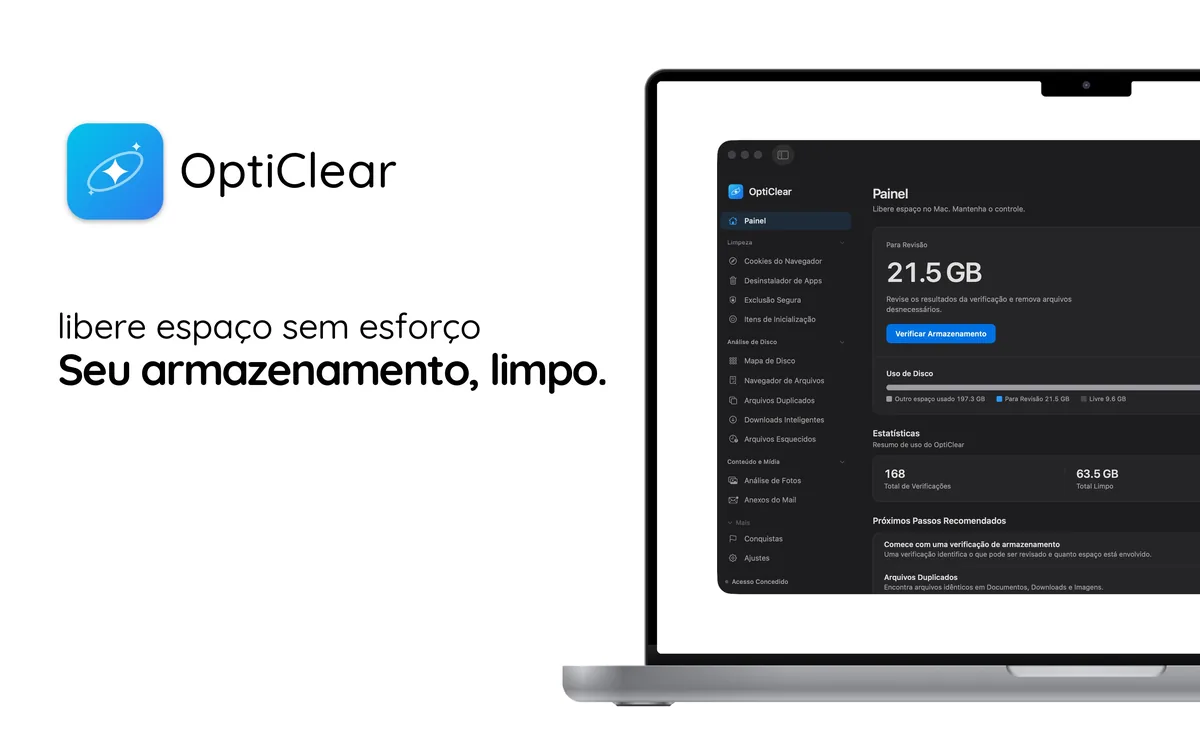
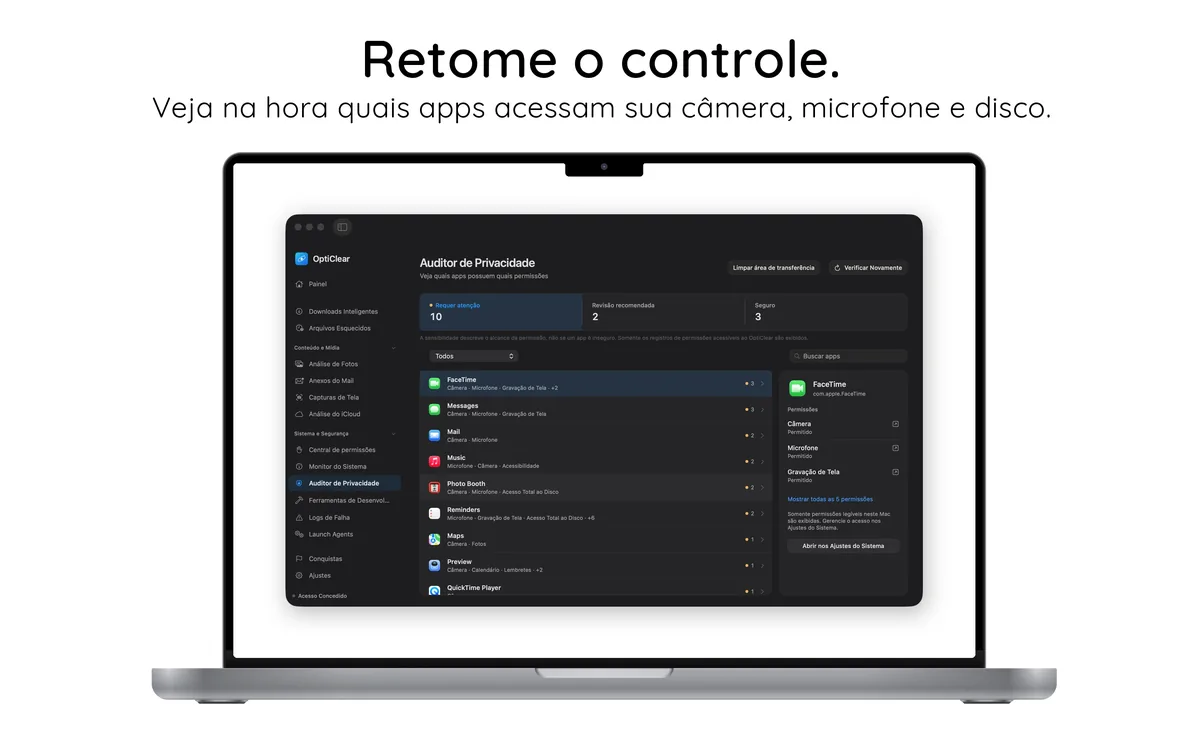
Veja funcionando

Experimente sem riscos
- Baixe e faça a análise gratuitamenteVeja todos os arquivos do PyCharm e seus tamanhos. Sem necessidade de conta.
- Limpeza gratuita por 7 diasInicie o teste gratuito de 7 dias do plano anual dentro do app.
- Mantenha ou canceleCancele nas configurações do App Store pelo menos 24 horas antes do fim do teste e você não será cobrado.
Depois do teste grátis, o Pro custa R$ 249,90 por ano; cancele quando quiser.