
Utilitários
Como desinstalar completamente o Transmission no Mac
Para desinstalar o app, arraste o ícone dele para o Lixo. Esse processo remove apenas o executável, mantendo seus arquivos pessoais e configurações intactos.
Remova Transmission e tudo o que ele deixa para trás
Os dados do Transmission geralmente ocupam 200 MB – 5 GB no Mac. A análise gratuita mostra o tamanho exato no seu Mac antes de você alterar qualquer coisa.
Análise grátis · Sem conta · Nada é apagado sem a sua permissão · Vai primeiro para a Lixeira · macOS 14+
O OptiClear é um app para Mac. Copie o link desta página e abra no seu Mac.
Enviar o link para o meu e-mail- Aplicativo
- Transmission
- Tamanho típico dos dados
- 200 MB – 5 GB
- Categoria
- Utilitários
- Localização
~/Library/Application Support/Transmission
Passos de limpeza manual
- Encerre o app completamente (⌘+Q na barra de menus).
- Mova o Transmission da pasta Aplicativos para o Lixo.
- Remova as pastas que o Transmission deixou para trás, listadas na tabela abaixo.
- Esvazie o Lixo para liberar o espaço.
Tudo o que o Transmission guarda no seu Mac
4 locais. Marque cada um ao removê-lo; faça backup antes do que estiver marcado como seus dados.
Os locais são as pastas padrão do macOS usadas pelo Transmission; algumas só aparecem depois que você usa o recurso correspondente.
O que o Transmission deixa no sistema
Específico para Transmission
Ao mover o programa para o Lixo, pastas de suporte, preferências e caches permanecem no seu Mac. O volume de dados típicos varia entre 200 MB – 5 GB, porém excluir o app libera quase nada de espaço, pois os gigabytes estão na sua pasta de downloads. Esses itens ficam em ~/Library, que é oculta, e só são apagados se você remover cada pasta manualmente.
- Licença
- O Transmission é gratuito e de código aberto.
Preparando o Transmission para remoção
Antes de deletar o app, você deve encerrá-lo para interromper o compartilhamento de arquivos. É recomendável organizar sua lista de transferências para evitar que arquivos de retomada inúteis permaneçam no sistema. Como os dados baixados ficam fora da pasta de suporte, eles serão preservados mesmo após a remoção do software.
0 de 4 concluídos
À mão ou com o OptiClear
| À mão | Com o OptiClear | |
|---|---|---|
| Locais para verificar | 4 pastas, uma por uma | Uma análise |
| Tamanho dos arquivos | Você mesmo procura | Mostrado para cada item |
| Apagar a coisa errada | É fácil apagar a pasta errada | Vai primeiro para a Lixeira e pode ser restaurado |
| Custo | Grátis | A análise é grátis; para limpar é preciso o Pro (o plano anual tem 7 dias de teste grátis) |
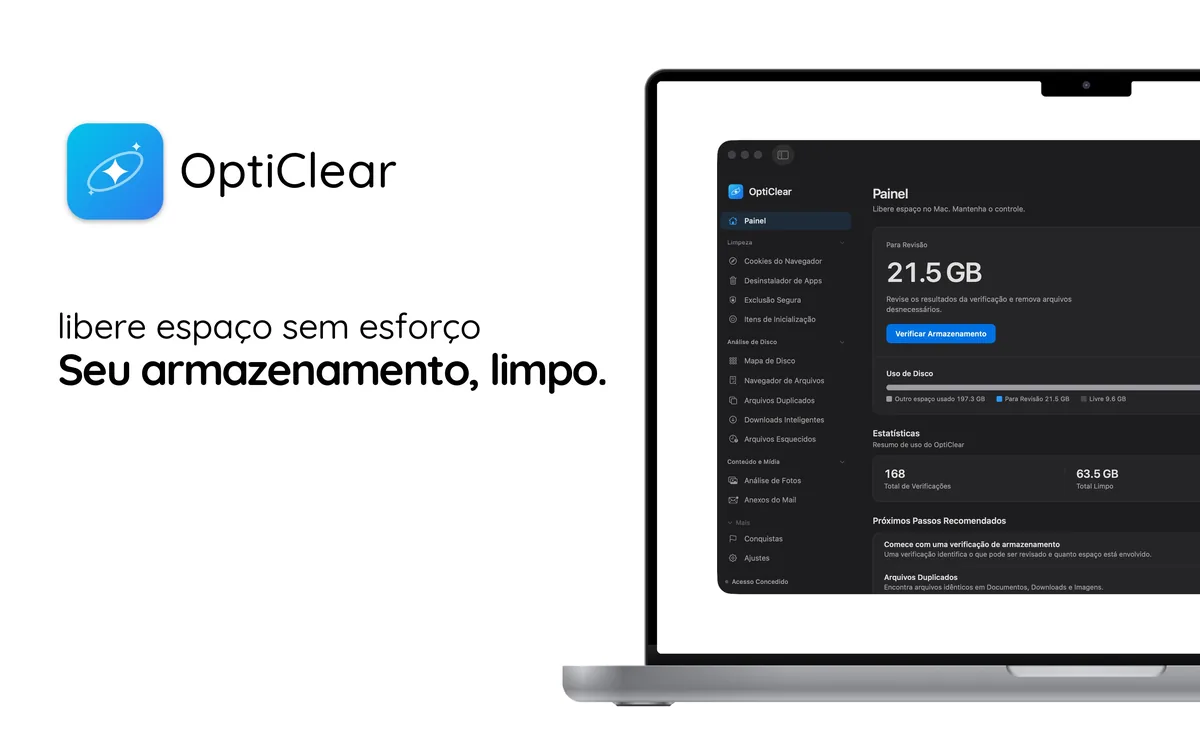
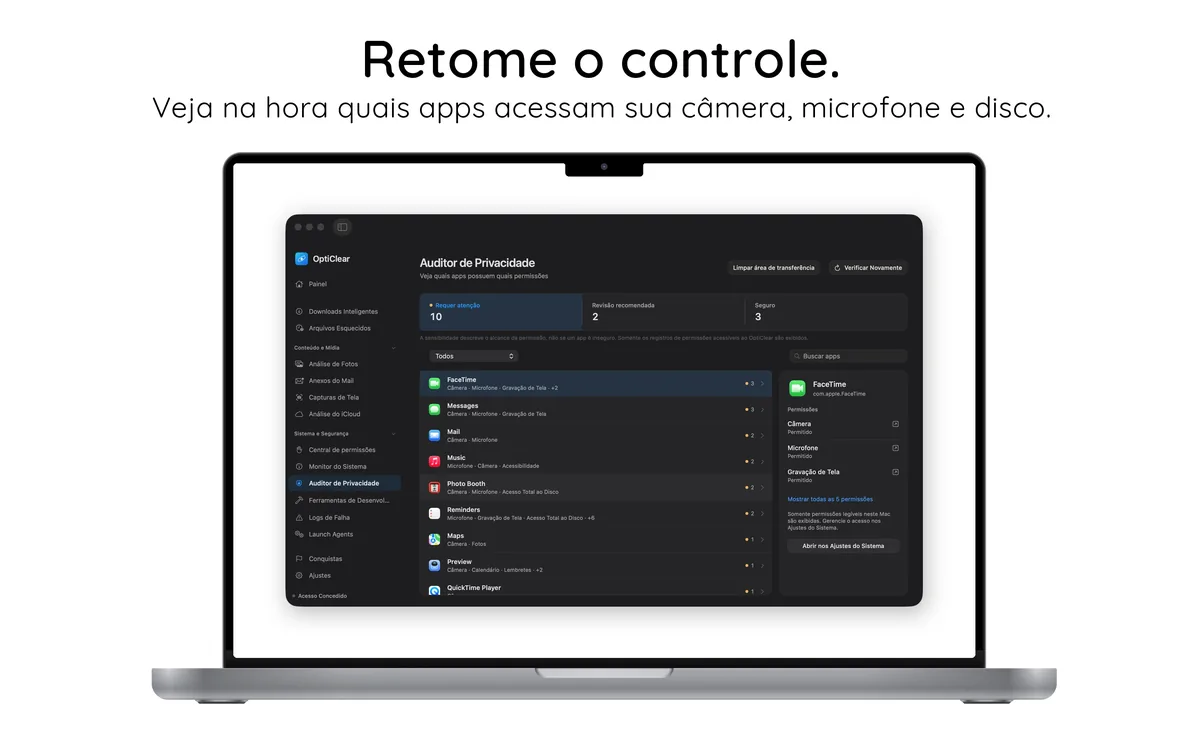
Veja funcionando

Experimente sem riscos
- Baixe e faça a análise gratuitamenteVeja todos os arquivos do Transmission e seus tamanhos. Sem necessidade de conta.
- Limpeza gratuita por 7 diasInicie o teste gratuito de 7 dias do plano anual dentro do app.
- Mantenha ou canceleCancele nas configurações do App Store pelo menos 24 horas antes do fim do teste e você não será cobrado.
Depois do teste grátis, o Pro custa R$ 249,90 por ano; cancele quando quiser.