
Можно ли удалить ~/Library/Caches на Mac?
Да — удалять безопасно
Здесь нет единственных копий. macOS создаст всё заново сам.
- Сколько места вернётся
- 2 GB – 50 GB
- Восстановится само
- При следующем запуске каждого приложения
- Что вы действительно теряете
- По одному медленному запуску на приложение
- Расположение
~/Library/Caches
Как очистить правильно
- Полностью закройте приложение (⌘+Q в строке меню).
- Откройте Finder и нажмите ⌘+Shift+G для «Перейти к папке».
- Вставьте этот путь и Enter:
~/Library/Caches - Выберите ненужные файлы и переместите в Корзину. Очистите Корзину для освобождения места.
Как это выглядит
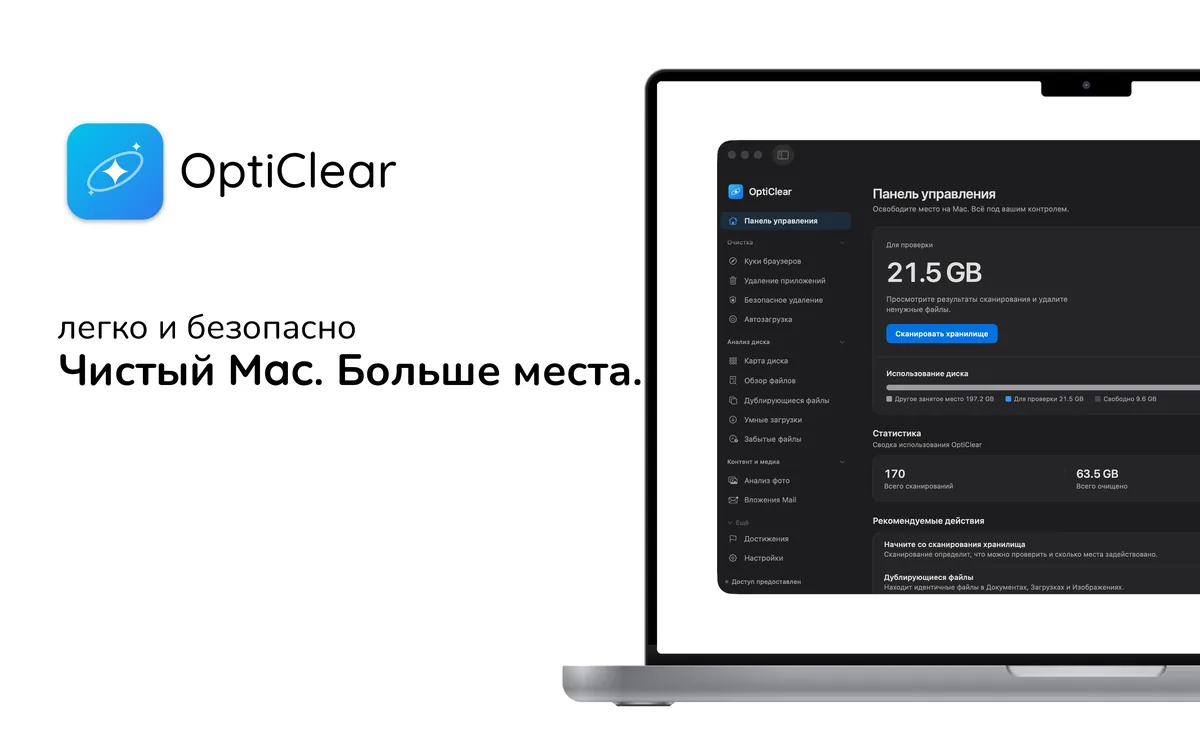

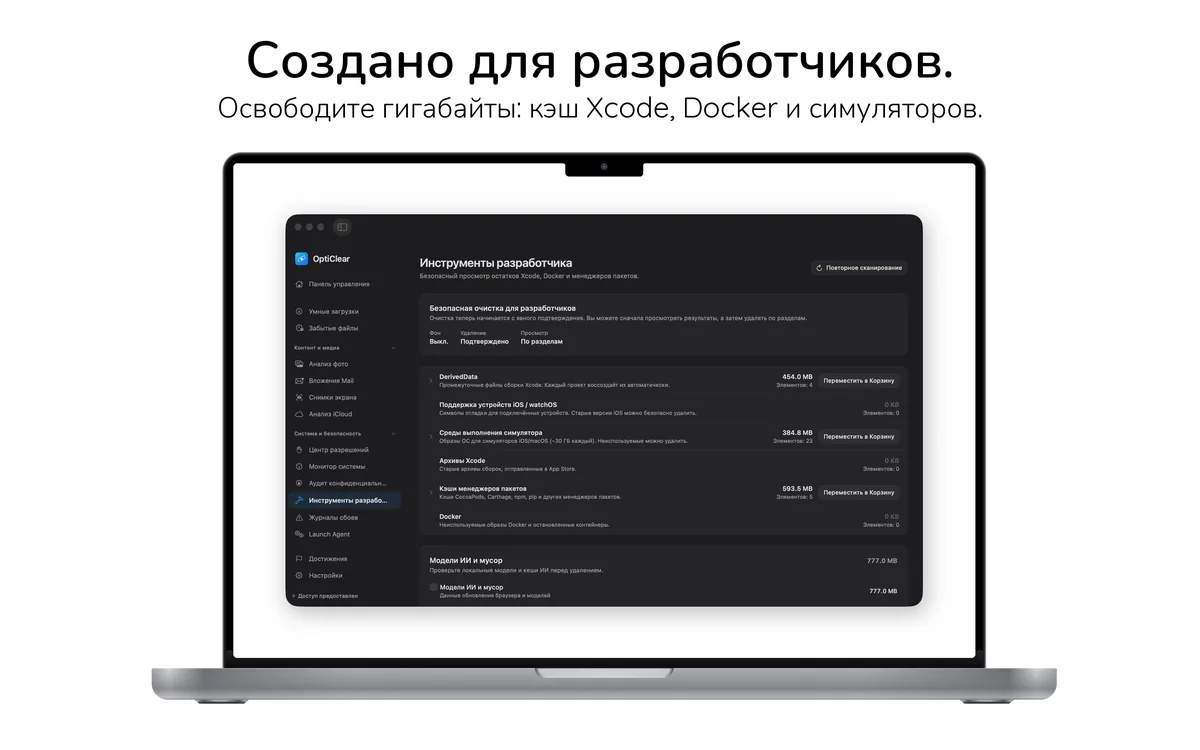
OptiClear найдёт эти файлы за вас
Вручную это долго, и легко ошибиться. OptiClear сканирует Mac, показывает каждый связанный файл с его размером и перемещает в Корзину только то, что вы выбрали, — при необходимости всё можно восстановить. Сканирование бесплатно, для очистки нужен OptiClear Pro.
Часто задаваемые вопросы
Безопасно ли удалять ~/Library/Caches?
Да, если закрыть приложения, которые этим пользуются. Здесь производные данные, а не оригиналы — macOS создаст заново всё нужное.
Почему ~/Library/Caches такой большой?
Он растёт по мере использования, и macOS не ставит предела. 2 GB – 50 GB — норма для Mac, который работает уже какое-то время; подробное руководство разбирает, что именно его заполняет.