
Очистить кеш LibreOffice на Mac
Со временем LibreOffice накапливает кэш, профиль пользователя в ~/Library/Application Support/LibreOffice, до 100 MB – 2 GB. Очистка часто решает сбои и освобождает много места.
- Приложение
- LibreOffice
- Расположение
~/Library/Application Support/LibreOffice- Что очищается
- кэш, профиль пользователя
- Освобождено
- 100 MB – 2 GB
- Риск
- Безопасно
- Категория
- Офис
Шаги ручной очистки
- Полностью закройте приложение (⌘+Q в строке меню).
- Откройте Finder и нажмите ⌘+Shift+G для «Перейти к папке».
- Вставьте этот путь и Enter:
~/Library/Application Support/LibreOffice - Выберите ненужные файлы и переместите в Корзину. Очистите Корзину для освобождения места.
Как это выглядит
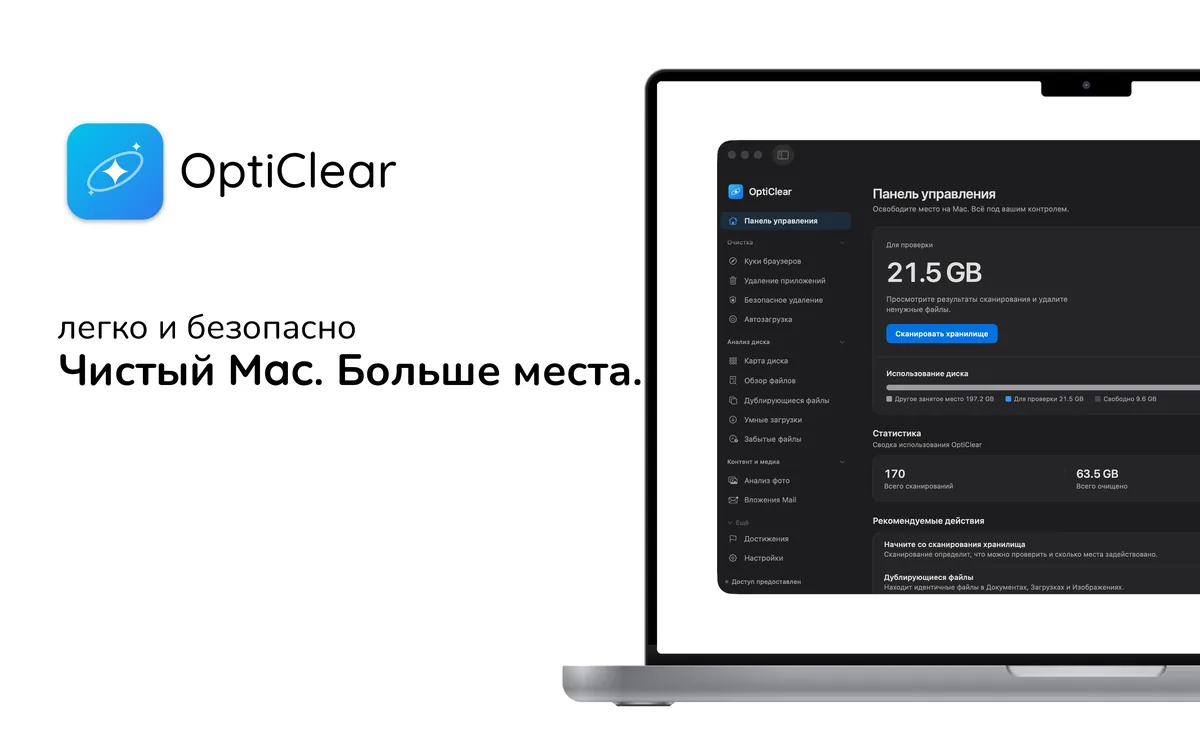

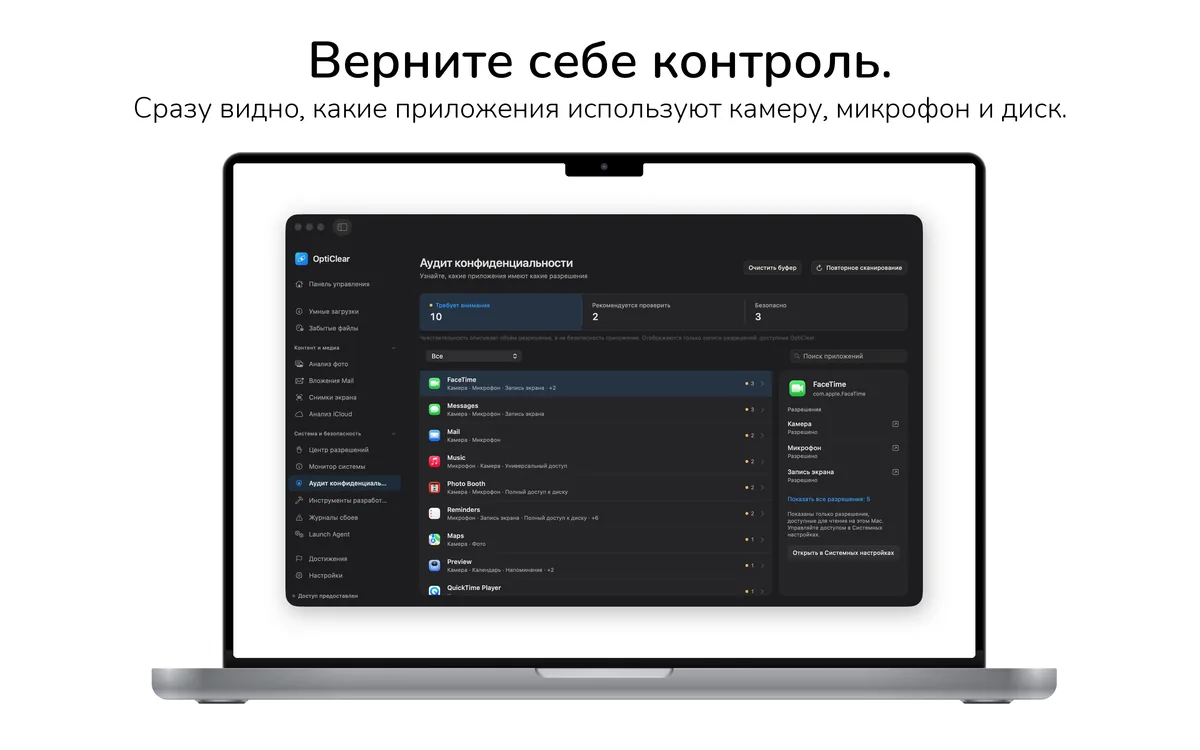
OptiClear найдёт эти файлы за вас
Вручную это долго, и легко ошибиться. OptiClear сканирует Mac, показывает каждый связанный файл с его размером и перемещает в Корзину только то, что вы выбрали, — при необходимости всё можно восстановить. Сканирование бесплатно, для очистки нужен OptiClear Pro.
Часто задаваемые вопросы
Безопасно ли удалять эти файлы вручную?
Как правило, да. Файлы в ~/Library/Application Support/LibreOffice создаёт само приложение, и их можно удалить после его закрытия. Риск: Безопасно. Перемещайте их в Корзину, а не удаляйте безвозвратно — так нужное можно будет восстановить; приложение заново создаст то, что ему требуется.
Потеряю ли я настройки или данные?
Ручное удаление сбрасывает приложение. Для сохранения настроек сделайте резервную копию или используйте выборочную очистку OptiClear.