
Средства связи
Как полностью удалить Microsoft Teams на Mac
Для полного удаления Microsoft Teams недостаточно просто переместить приложение в Корзину. Поскольку новая версия работает через песочницу, многие данные и системные компоненты остаются в системе.
Удалите Microsoft Teams и все связанные с ним файлы
Данные Microsoft Teams обычно занимают 500 MB – 5 GB на Mac. Бесплатное сканирование покажет точный размер на вашем Mac, прежде чем вы что-либо измените.
Бесплатное сканирование · Без аккаунта · Ничего не удаляется без вашего согласия · Сначала в Корзину · macOS 14+
OptiClear — приложение для Mac. Скопируйте ссылку на эту страницу и откройте её на Mac.
Отправить ссылку себе на почту- Приложение
- Microsoft Teams
- Обычный объём данных
- 500 MB – 5 GB
- Категория
- Средства связи
- Расположение
~/Library/Containers/com.microsoft.teams2
Шаги ручной очистки
- Полностью закройте приложение (⌘+Q в строке меню).
- Перетащите Microsoft Teams из папки «Программы» в Корзину.
- Удалите папки, оставленные Microsoft Teams; они перечислены в таблице ниже.
- Очистите Корзину, чтобы освободить место.
Всё, что Microsoft Teams хранит на вашем Mac
8 мест. Отмечайте каждое после удаления; то, что помечено как ваши данные, сначала сохраните.
Это стандартные папки macOS, которые использует Microsoft Teams; некоторые появляются только после использования соответствующей функции.
Что остается после удаления Microsoft Teams
Специально для Microsoft Teams
Перемещение программы в Корзину не удаляет папки с данными пользователя, которые могут занимать от 500 MB до 5 GB. В системе остаются контейнеры с настройками, кэш веб-хранилища, а также аудиодрайвер для трансляции звука. Если вы ранее использовали классическую версию, её остаточные файлы также сохраняются отдельно. Общие компоненты, такие как Microsoft AutoUpdate, должны быть оставлены, если установлены другие приложения компании.
- Текущее состояние
- Новая версия использует контейнеры-песочницы; данные классической версии часто остаются и подлежат удалению.
- Фоновые объекты
- Аудиодрайвер в /Library/Audio/Plug-Ins/HAL и служба обновления остаются после удаления приложения.
- Учётная запись и синхронизация
- Чаты, встречи и файлы хранятся в аккаунте Microsoft 365 или Teams; на Mac остаются только кэш и данные входа.
Подготовка к удалению Microsoft Teams
Перед очисткой файлов обязательно выйдите из всех учетных записей и организаций внутри приложения. Сохраните все скачанные вложения из чатов в отдельную папку на вашем Mac. Помните, что сами переписки и файлы хранятся в облаке Microsoft 365 или SharePoint, поэтому они не исчезнут при удалении локальных данных. Завершите работу приложения перед тем, как удалять его содержимое из скрытой папки ~/Library.
Выполнено 0 из 4
Вручную или с OptiClear
| Вручную | С OptiClear | |
|---|---|---|
| Что проверить | 8 папок по одной | Одно сканирование |
| Размер файлов | Смотрите сами | Показан для каждого элемента |
| Удалить не то | Легко удалить не ту папку | Сначала попадает в Корзину, можно восстановить |
| Стоимость | Бесплатно | Сканирование бесплатно; для очистки нужен Pro (годовой план — 7 дней бесплатно) |
Как это выглядит
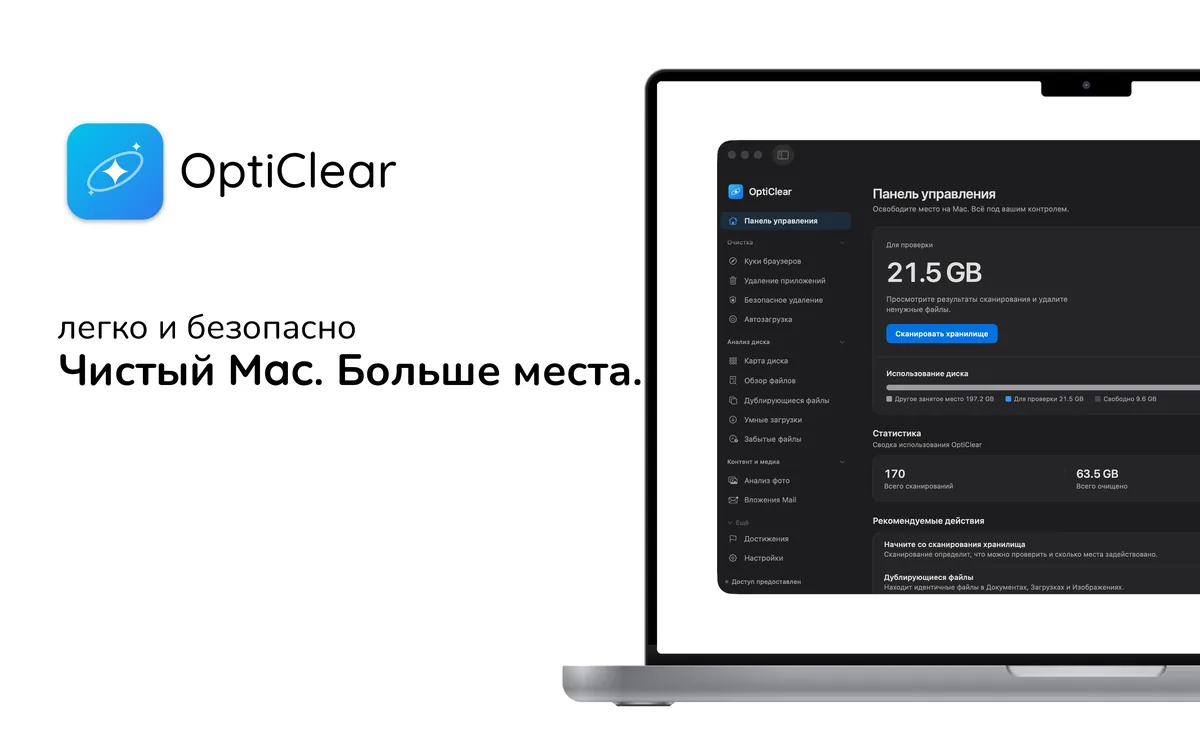
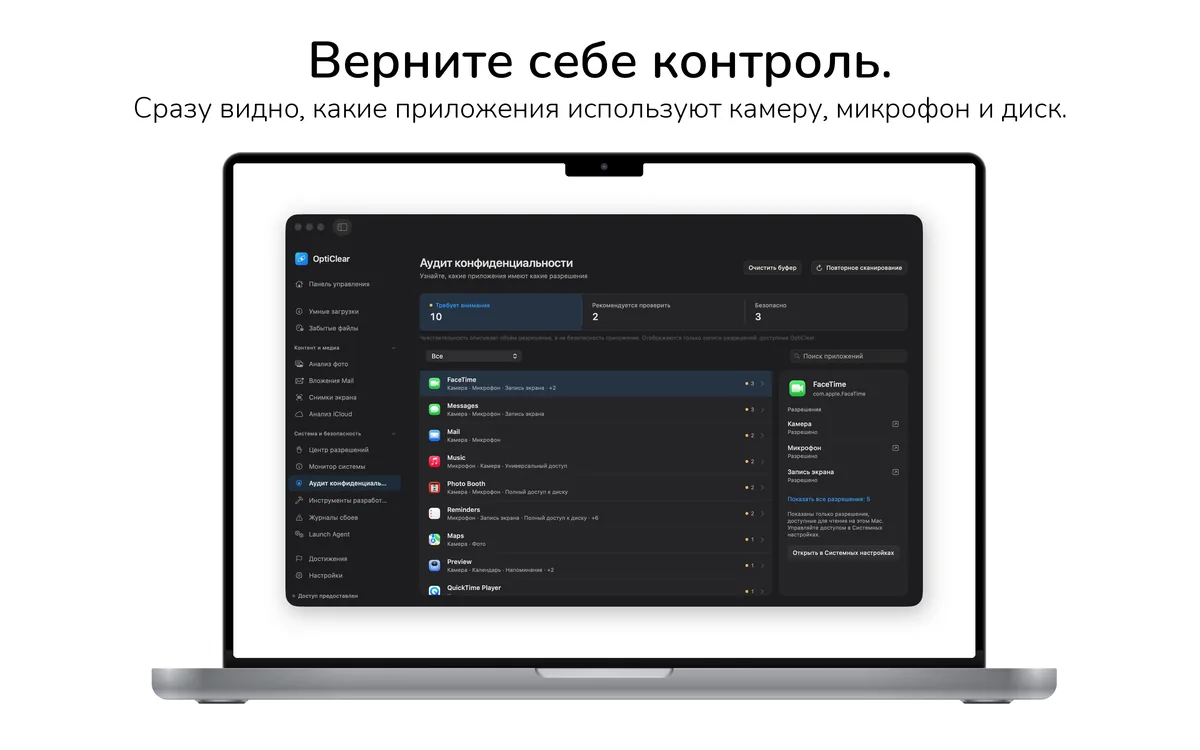

Попробуйте без риска
- Скачайте и просканируйте бесплатноПросмотрите все файлы Microsoft Teams и их размер. Регистрация не требуется.
- 7 дней бесплатной очисткиАктивируйте 7-дневную бесплатную пробную версию годового плана в приложении.
- Оставьте или отменитеОтмените подписку в настройках App Store минимум за 24 часа до окончания пробного периода, чтобы избежать списания средств.
После бесплатного периода Pro стоит 3 490 ₽ в год; отменить можно в любой момент.