
Инструменты разработчика
Как полностью удалить TablePlus на Mac
Для полного удаления TablePlus недостаточно просто переместить иконку в Корзину. Это действие удаляет только исполняемый файл, но оставляет ваши данные и настройки в системе.
Удалите TablePlus и все связанные с ним файлы
Данные TablePlus обычно занимают 100 MB – 2 GB на Mac. Бесплатное сканирование покажет точный размер на вашем Mac, прежде чем вы что-либо измените.
Бесплатное сканирование · Без аккаунта · Ничего не удаляется без вашего согласия · Сначала в Корзину · macOS 14+
OptiClear — приложение для Mac. Скопируйте ссылку на эту страницу и откройте её на Mac.
Отправить ссылку себе на почту- Приложение
- TablePlus
- Обычный объём данных
- 100 MB – 2 GB
- Категория
- Инструменты разработчика
- Расположение
~/Library/Application Support/com.tinyapp.TablePlus
Шаги ручной очистки
Находит все файлы TablePlus за одно бесплатное сканирование, показывает их размер и перемещает в Корзину только выбранное.
Просканировать Mac бесплатноОколо 6 минут: найти и удалить папки по одной (всего 4).
Показать шаги вручную
- Полностью закройте приложение (⌘+Q в строке меню).
- Перетащите TablePlus из папки «Программы» в Корзину.
- Удалите папки, оставленные TablePlus; они перечислены в таблице ниже.
- Очистите Корзину, чтобы освободить место.
Всё, что TablePlus хранит на вашем Mac
4 мест. Отмечайте каждое после удаления; то, что помечено как ваши данные, сначала сохраните.
Это стандартные папки macOS, которые использует TablePlus; некоторые появляются только после использования соответствующей функции.
Что остается после удаления TablePlus
Специально для TablePlus
После перемещения приложения в Корзину в системных папках остаются файлы объемом от 100 MB до 2 GB. Там хранятся сохраненные подключения, история запросов, настройки и кэш. Эти папки не удаляются автоматически вместе с программой. Чтобы найти их, используйте команду Переход > Перейти к папке в Finder для доступа к скрытой библиотеке.
- Лицензия
- В TablePlus есть бесплатный уровень с ограничениями и платный лицензионный ключ для полного использования.
Подготовка к удалению TablePlus
Перед тем как закрыть приложение и удалить его, необходимо сохранить важную информацию. Ваши собственные документы, такие как избранные запросы и параметры соединений, хранятся отдельно. Пароли от баз данных находятся в Связке ключей macOS и требуют отдельного внимания. Убедитесь, что вы завершили работу программы перед удалением её файлов.
Выполнено 0 из 4
Вручную или с OptiClear
| Вручную | С OptiClear | |
|---|---|---|
| Что проверить | 4 папок по одной | Одно сканирование |
| Размер файлов | Смотрите сами | Показан для каждого элемента |
| Удалить не то | Легко удалить не ту папку | Сначала попадает в Корзину, можно восстановить |
| Стоимость | Бесплатно | Сканирование бесплатно; для очистки нужен Pro (годовой план — 7 дней бесплатно) |
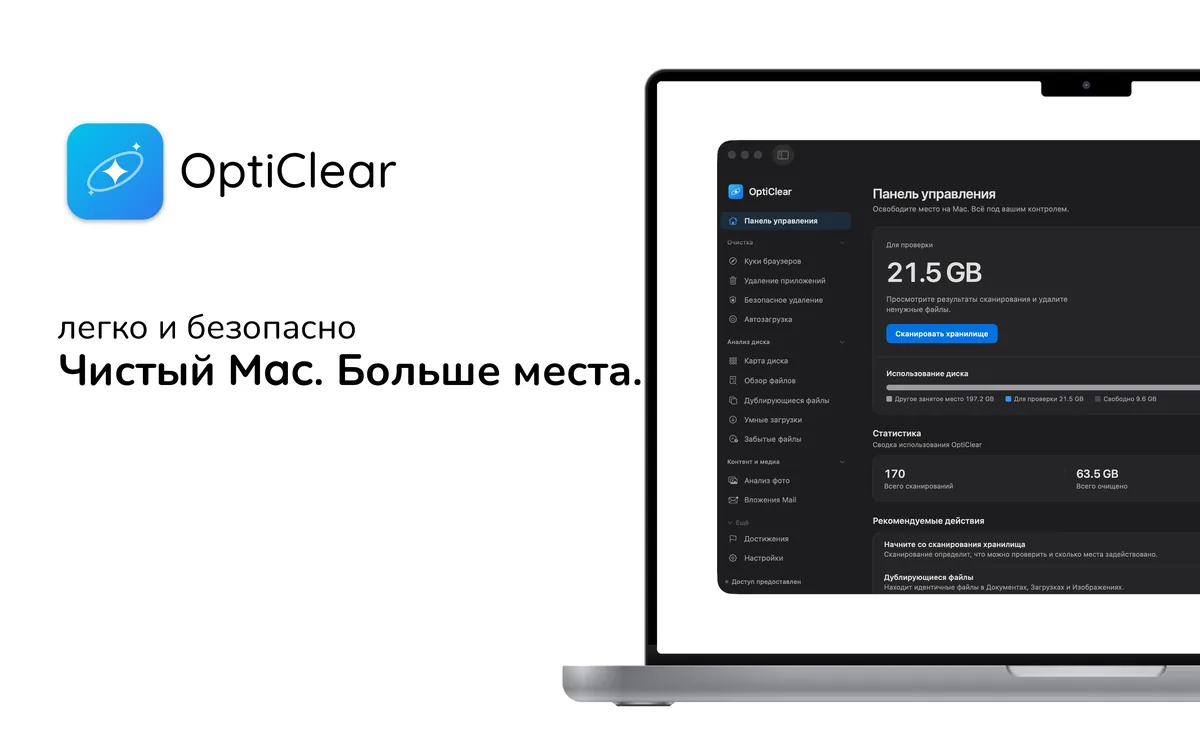
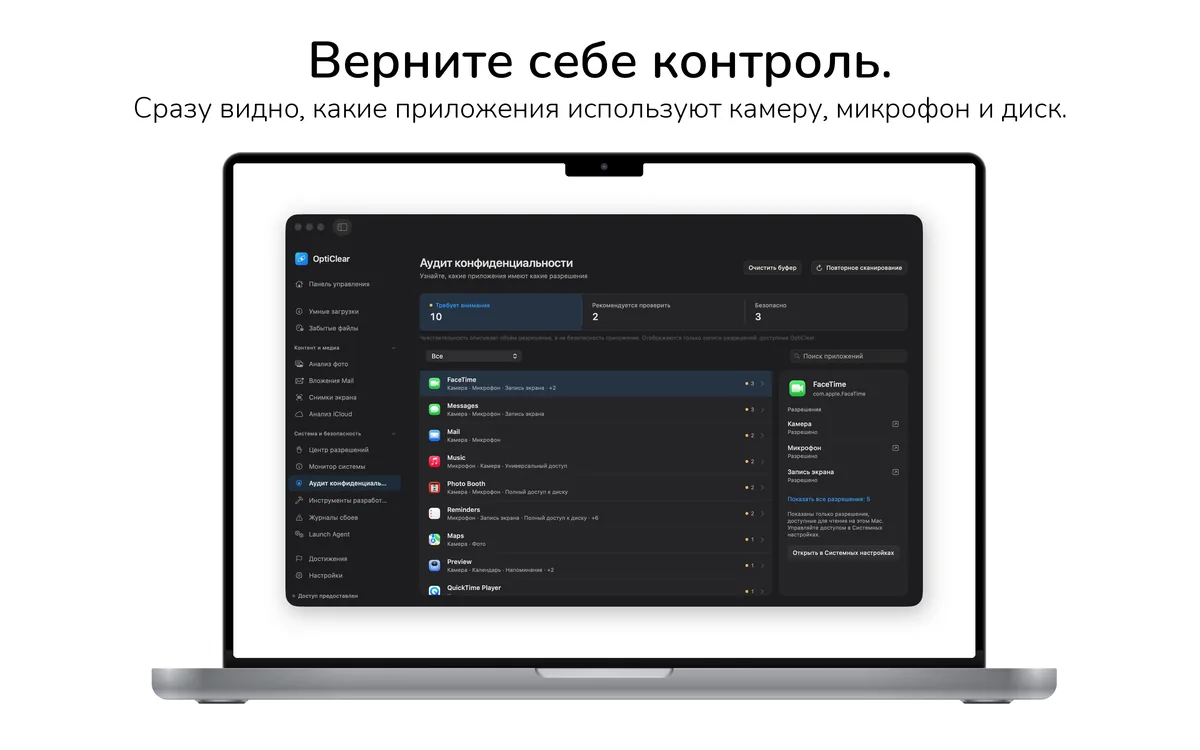
Как это выглядит

Попробуйте без риска
- Скачайте и просканируйте бесплатноПросмотрите все файлы TablePlus и их размер. Регистрация не требуется.
- 7 дней бесплатной очисткиАктивируйте 7-дневную бесплатную пробную версию годового плана в приложении.
- Оставьте или отменитеОтмените подписку в настройках App Store минимум за 24 часа до окончания пробного периода, чтобы избежать списания средств.
После бесплатного периода Pro стоит 3 490 ₽ в год; отменить можно в любой момент.