
Mac Studio M2 Max Hızlandırma — Depolama ve Performans Rehberi
Mac Studio M2 Max (Apple M2 Max, 2023) hızlı çalışmak için tasarlandı, ancak Render farm scratch and previews. Aşağıdaki adımlar bu modelde en sık görülen depolama ve performans sorunlarına yönelik.
- İşlemci
- Apple M2 Max
- Çıkış Yılı
- 2023
- Depolama Aralığı
- 512 GB – 8 TB
Mac Studio M2 Max İçin En İyi Performans İpuçları
RAM'i temizlemek için haftalık yeniden başlatın, 512 GB – 8 TB sürücüde en az %15 boş alan tutun, gereksiz açılış öğelerini kapatın ve önbellek ile uygulama artıklarını temizlemek için ayda bir OptiClear çalıştırın.
Elle temizlik adımları
- Uygulamayı tamamen kapatın (menü çubuğundan ⌘+Q).
- Finder'ı açın ve "Klasöre Git" için ⌘+Shift+G tuşlarına basın.
- Bu yolu yapıştırıp Enter'a basın:
~/Library/Caches - Artık ihtiyacınız olmayan dosyaları seçip çöp kutusuna taşıyın. Alanı geri kazanmak için çöpü boşaltın.
Çalışırken gör
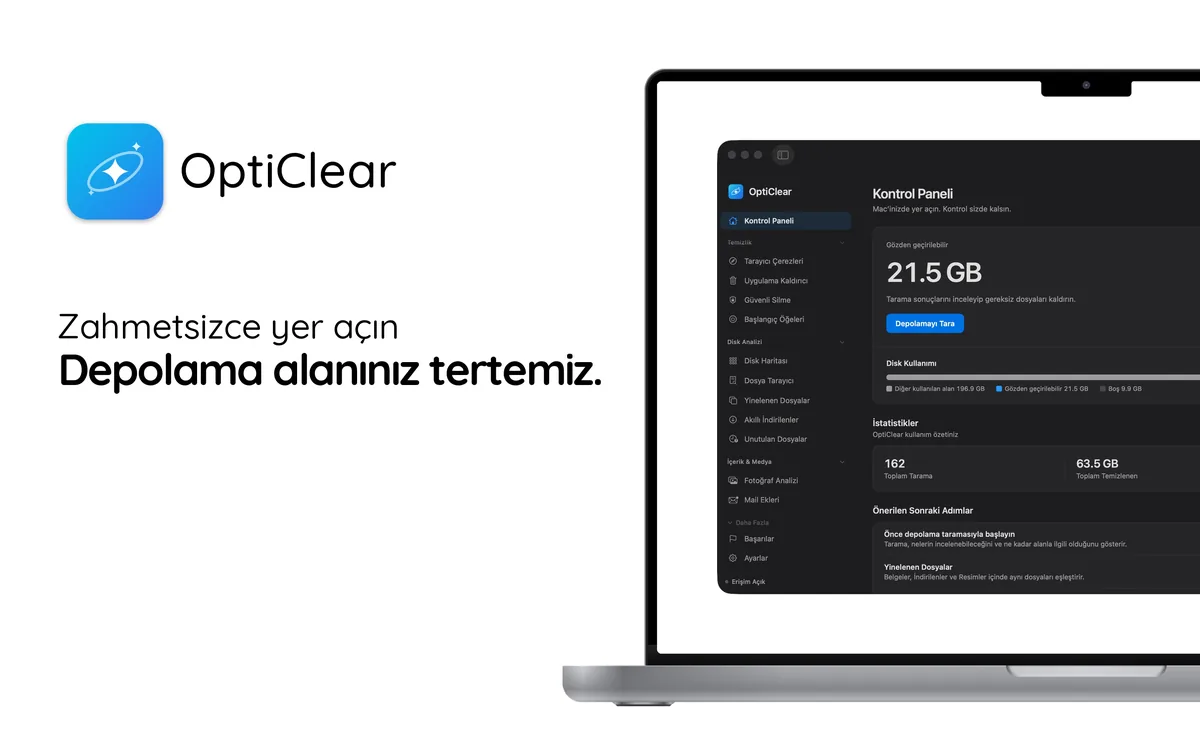

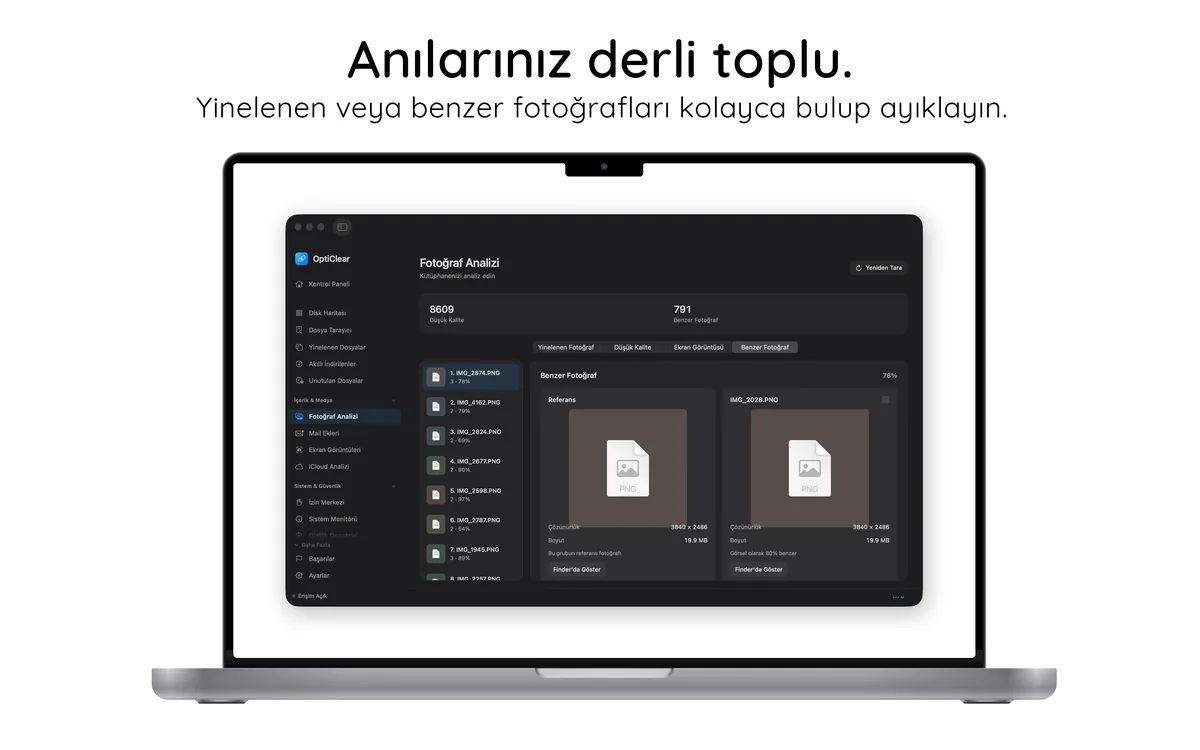
Bu dosyaları OptiClear bulsun
Bunu elle yapmak uzun sürer ve hataya açıktır. OptiClear Mac'inizi tarar, ilgili her dosyayı boyutuyla listeler ve yalnızca seçtiklerinizi Çöp Kutusu'na taşır; gerekirse geri alabilirsiniz. Tarama ücretsizdir, temizlik için OptiClear Pro gerekir.
Sıkça sorulan sorular
Bu dosyaları manuel silmek güvenli mi?
Genellikle evet. ~/Library/Caches içindeki dosyaları uygulama oluşturur; uygulamayı kapattıktan sonra silinebilir. Risk seviyesi: . Kalıcı olarak silmek yerine Çöp Kutusu'na taşıyın; hâlâ gereken bir şey olursa geri alabilirsiniz. Uygulama ihtiyaç duyduğunu yeniden oluşturur.
Ayarlarımı veya verilerimi kaybeder miyim?
Destek klasörünü manuel silmek uygulamayı varsayılana sıfırlar. Ayarları korumak için önce konumu yedekleyin veya OptiClear'ın seçici temizliğini kullanın.