
Fotoğraf ve Tasarım
Adobe Illustrator Mac'ten Tamamen Nasıl Silinir?
Adobe Illustrator uygulamasını tamamen kaldırmak için Creative Cloud masaüstü uygulaması üzerinden 'Uygulamalar > uygulama menüsü > Kaldır' yolunu izlemeniz önerilir. Uygulamayı doğrudan Çöp Kutusu'na sürüklemek, arka plan hizmetlerini ve kullanıcı ayarlarını sistemde bırakır.
Adobe Illustrator uygulamasını ve geride bıraktığı her şeyi kaldırın
Adobe Illustrator verileri bir Mac'te genellikle 1 GB – 20 GB yer kaplar. Ücretsiz tarama, siz hiçbir şeyi değiştirmeden önce kendi Mac'inizdeki gerçek boyutu gösterir.
Tarama ücretsiz · Hesap gerekmez · Onayınız olmadan hiçbir şey silinmez · Önce Çöp Kutusu'na gider · macOS 14+
OptiClear bir Mac uygulamasıdır. Bu sayfanın bağlantısını kopyalayıp Mac'inizde açın.
Bağlantıyı bana e-postayla gönder- Uygulama
- Adobe Illustrator
- Tipik veri boyutu
- 1 GB – 20 GB
- Kategori
- Fotoğraf ve Tasarım
- Dosya Konumu
~/Library/Application Support/Adobe/Adobe Illustrator
Adobe Illustrator uygulamasının kendi kaldırıcısı var
- Uygulamayı tamamen kapatın (menü çubuğundan ⌘+Q).
- Creative Cloud masaüstü uygulaması üzerinden (Uygulamalar > uygulama menüsü > Kaldır) kaldırın; Creative Cloud uygulamasının kendisi için Adobe'nin ayrı Creative Cloud Kaldırıcısı gereklidir.
- Uygulamanın bıraktığı ve aşağıdaki tabloda listelenen klasörleri kaldırın.
- Alanı geri kazanmak için Çöp Kutusu'nu boşaltın.
Adobe Illustrator uygulamasının Mac'inizde tuttuğu her şey
7 konum. Her birini kaldırdıkça işaretleyin; verileriniz olarak işaretlenenleri önce yedekleyin.
Bunlar uygulamanın kullandığı standart macOS klasörleridir; bazıları ancak ilgili özelliği kullandığınızda oluşur.
Adobe Illustrator kalıntıları neden oluşur
Adobe Illustrator uygulamasına özel
Uygulamanın kendisini silmek, 1 GB – 20 GB boyutundaki verileri veya belgelerinizi otomatik olarak temizlemez. Kurulumla gelen Core Sync gibi servisler ile giriş bilgileri ve lisans verileri diğer Adobe yazılımlarıyla paylaşıldığı için sistemde kalmaya devam eder. Ayrıca bu uygulama, eski sürümlerden kalan ayarları versiyonlanmış klasörlerde sakladığından eski yapılandırmalar da yer kaplar.
- Arka plan öğeleri
- Creative Cloud; Adobe Desktop Service, Core Sync ve başlatma ajanları gibi arka plan servisleri kurar ve bunlar ancak Creative Cloud kaldırıldığında silinir.
- Lisans
- Abonelik Adobe ID'nize bağlıdır; Creative Cloud oturumunu kapatmak aktivasyonu başka bir bilgisayar için serbest bırakır.
- Hesap ve senkronizasyon
- Illustrator bir Adobe ID aboneliği ile çalışır; bulut belgeleri Creative Cloud depolama alanında tutulur.
Adobe Illustrator kaldırılmadan önce yapılması gerekenler
Yazılımı kaldırmadan önce kaydedilmemiş çalışmalarınız için kurtarma dosyalarını kontrol edip kaydetmelisiniz. Oluşturduğunuz özel fırçaları, sembolleri ve renk örneklerini dışarı aktarmanız önemlidir. Bulut belgelerini yerel olarak indirmeniz ve aboneliğinizi başka bir bilgisayarda kullanacaksanız oturumu kapatmanız gerekir.
4 adımın 0 tanesi tamamlandı
Elle mi, OptiClear ile mi?
| Elle | OptiClear ile | |
|---|---|---|
| Kontrol edilecek yer | 7 klasör, tek tek | Tek tarama |
| Dosya boyutları | Kendiniz bakarsınız | Her öğe için gösterilir |
| Yanlış şeyi silmek | Yanlış klasörü silmek kolay | Önce Çöp Kutusu'na gider, geri alınabilir |
| Maliyet | Ücretsiz | Tarama ücretsiz; temizlik için Pro gerekir (yıllık planda 7 gün ücretsiz deneme) |
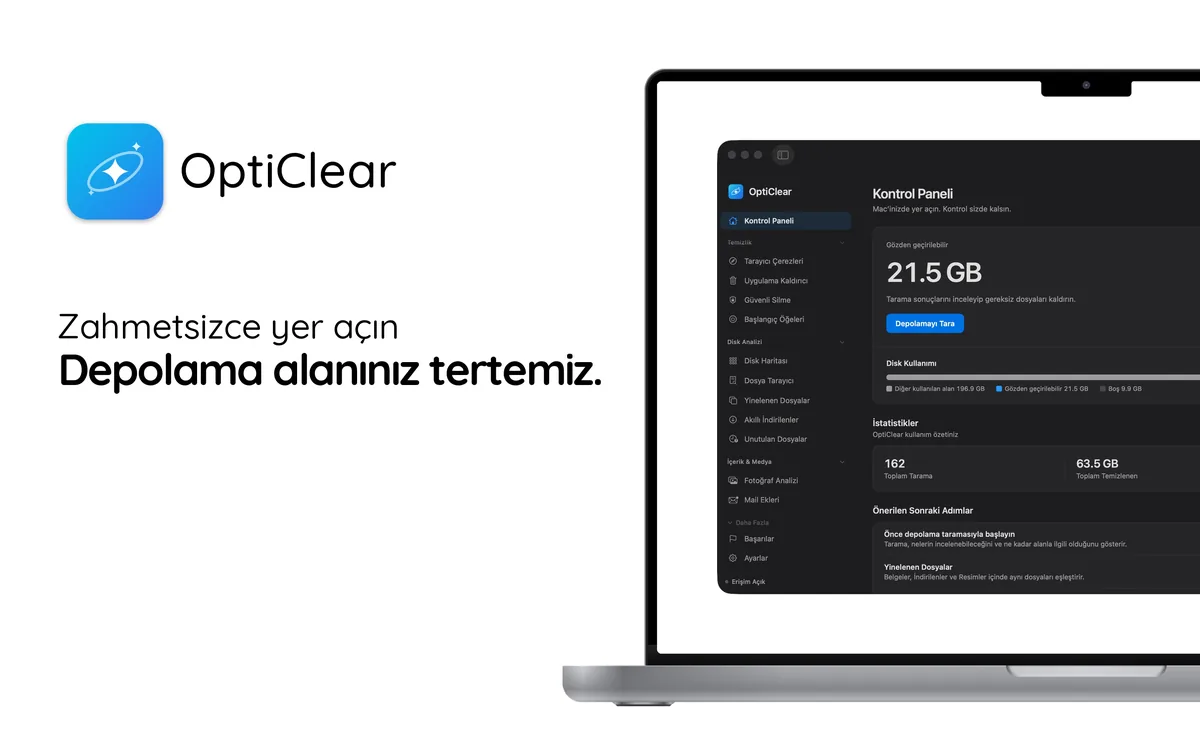
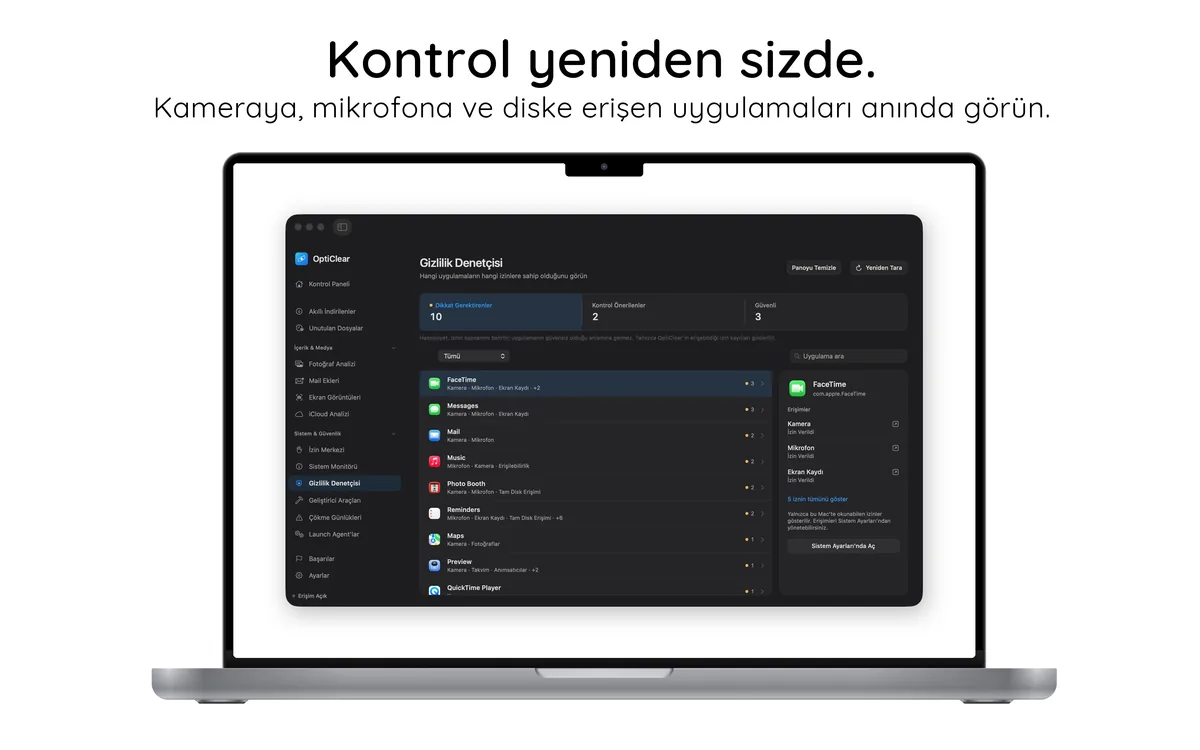
Çalışırken gör

Risksiz deneyin
- Ücretsiz indirin ve tarayınTüm Adobe Illustrator dosyalarını ve boyutlarını görün. Hesap gerekmez.
- 7 gün ücretsiz temizleyinUygulamanın içinden yıllık planın 7 günlük ücretsiz denemesini başlatın.
- Devam edin ya da iptal edinDeneme bitmeden en az 24 saat önce App Store ayarlarından iptal ederseniz ücret alınmaz.
Ücretsiz denemeden sonra Pro yıllık ₺1.999,99; istediğiniz zaman iptal edebilirsiniz.