
Görevler ve Takvim
Apple Mail Mac'ten Tamamen Nasıl Silinir?
Apple Mail, macOS'in bir parçası olduğu ve korumalı sistem biriminde yer aldığı için tamamen kaldırılamaz. Uygulamanın kendisini silemezsiniz ancak hesaplarınızı Sistem Ayarları > İnternet Hesapları üzerinden kaldırabilir ve uygulama verilerini temizleyebilirsiniz.
Apple Mail uygulamasını ve geride bıraktığı her şeyi kaldırın
Apple Mail verileri bir Mac'te genellikle 1 GB – 50 GB yer kaplar. Ücretsiz tarama, siz hiçbir şeyi değiştirmeden önce kendi Mac'inizdeki gerçek boyutu gösterir.
Tarama ücretsiz · Hesap gerekmez · Onayınız olmadan hiçbir şey silinmez · Önce Çöp Kutusu'na gider · macOS 14+
OptiClear bir Mac uygulamasıdır. Bu sayfanın bağlantısını kopyalayıp Mac'inizde açın.
Bağlantıyı bana e-postayla gönder- Uygulama
- Apple Mail
- Tipik veri boyutu
- 1 GB – 50 GB
- Kategori
- Görevler ve Takvim
- Dosya Konumu
~/Library/Mail
Apple Mail uygulamasının kendi kaldırıcısı var
- Uygulamayı tamamen kapatın (menü çubuğundan ⌘+Q).
- Mail, macOS'in bir parçasıdır ve kaldırılamaz; hesaplar Sistem Ayarları > İnternet Hesapları kısmından kaldırılır.
- Uygulamanın bıraktığı ve aşağıdaki tabloda listelenen klasörleri kaldırın.
- Alanı geri kazanmak için Çöp Kutusu'nu boşaltın.
Apple Mail uygulamasının Mac'inizde tuttuğu her şey
4 konum. Her birini kaldırdıkça işaretleyin; verileriniz olarak işaretlenenleri önce yedekleyin.
Konumlar Apple Mail kurulu bir Mac'te kontrol edildi.
Apple Mail tarafından bırakılan dosyalar
Apple Mail uygulamasına özel
Uygulama, indirdiği her mesajın tam bir yerel kopyasını tuttuğu için veri boyutu 1 GB – 50 GB arasına ulaşabilir. Bu veriler, ayarlar ve ekler ~/Library altında farklı klasörlerde saklanır. Sadece uygulama simgesini Çöp Kutusu'na taşımak bu klasörleri veya kullanıcı belgelerini silmez. Verilerin tamamen yok olması için ilgili dizinlerin manuel olarak kaldırılması gerekir.
- Hesap ve senkronizasyon
- IMAP, iCloud ve Exchange postaları sunucuda kalır ve yeniden indirilir; POP postaları ve Yerel posta kutuları yalnızca burada bulunur.
Apple Mail öncesi hazırlıklar
İşleme başlamadan önce yerel posta kutularınızı dışa aktarmanız önemlidir. Özellikle POP protokolü kullanan hesaplardaki iletiler yalnızca yerelde saklandığından, bunlar yedeklenmezse kaybolur. Sunucu tabanlı IMAP, iCloud ve Exchange hesapları ise sunucuda kalır ve tekrar indirilebilir. Dosyaları silmeden önce uygulamanın kapalı olduğundan emin olunuz.
4 adımın 0 tanesi tamamlandı
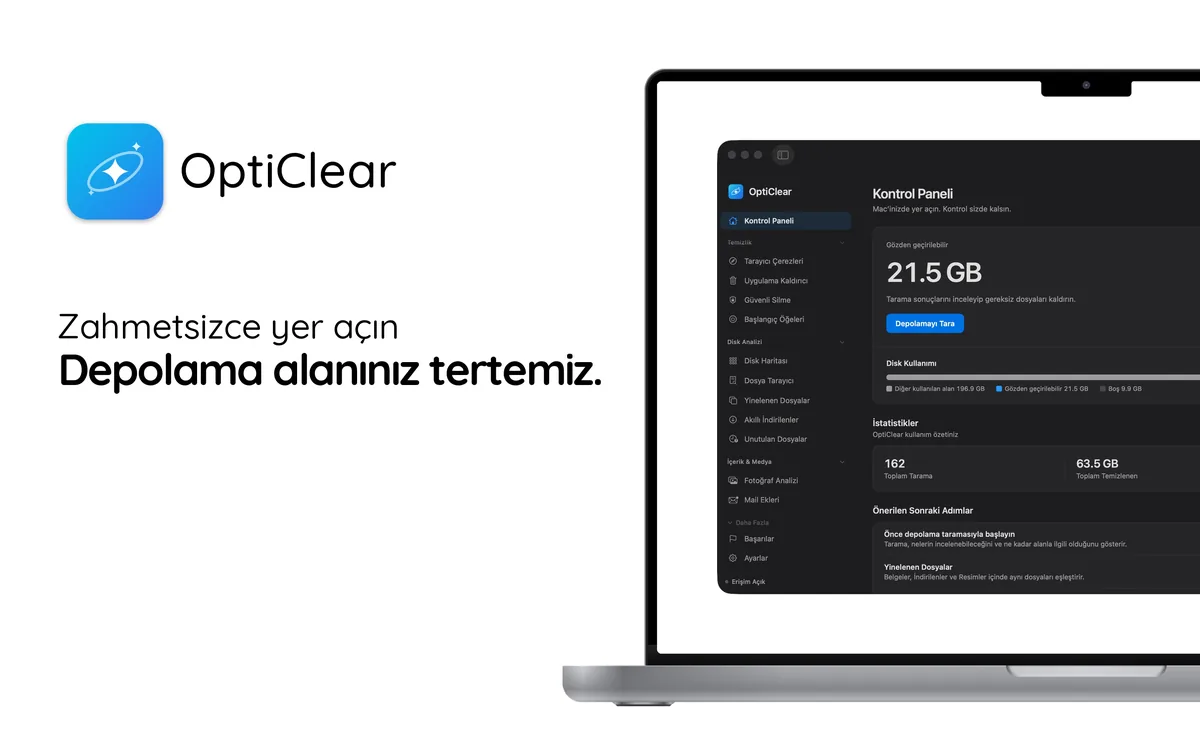
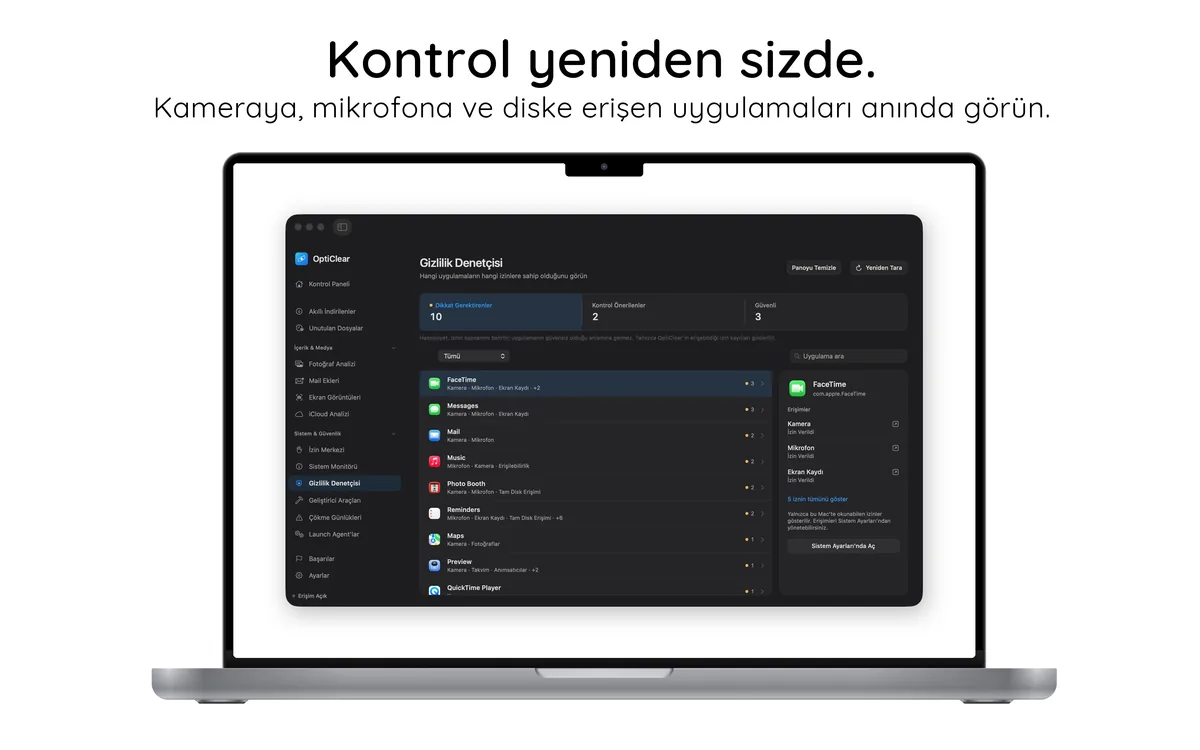
Çalışırken gör

Risksiz deneyin
- Ücretsiz indirin ve tarayınTüm Apple Mail dosyalarını ve boyutlarını görün. Hesap gerekmez.
- 7 gün ücretsiz temizleyinUygulamanın içinden yıllık planın 7 günlük ücretsiz denemesini başlatın.
- Devam edin ya da iptal edinDeneme bitmeden en az 24 saat önce App Store ayarlarından iptal ederseniz ücret alınmaz.
Ücretsiz denemeden sonra Pro yıllık ₺1.999,99; istediğiniz zaman iptal edebilirsiniz.